


电脑屏幕残影是可逆暂态现象,由液晶极化、信号异常或驱动缺陷引起,非硬件永久故障;可通过OSD重置响应时间、更换认证高清线缆、禁用Windows淡出动画、校准刷新率与分辨率四步解决。
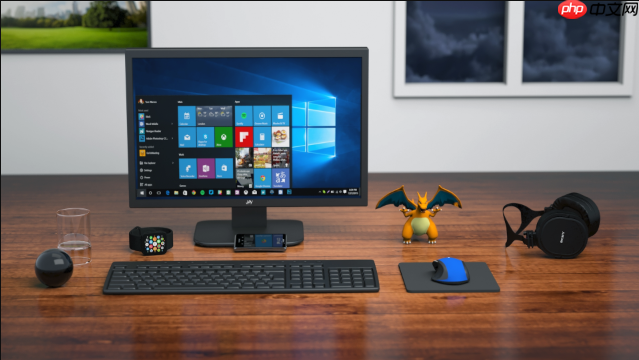
电脑屏幕出现残影,即画面切换后前一图像的模糊轮廓短暂残留,比如关闭窗口后留有半透明色块、静态文字边缘发虚、桌面右键菜单消失后仍有影子,这类现象多由液晶极化累积、信号异常或驱动调度缺陷引起,而非硬件永久损坏。
执行显示器OSD参数重置与响应时间优化
显示器内部灰阶响应控制逻辑(GtG)若长期运行于过高过驱档位,会加剧像素切换延迟;OSD中错误保存的时序参数也会破坏帧同步关系,直接诱发残影。重置可清除错误映射并恢复基础响应基准。
第一步:按下显示器物理菜单键(通常位于右下边框或底部),进入OSD主界面。
第二步:使用方向键查找“Reset to Default”“Factory Reset”或“Display Calibration”选项;部分型号需先按“Menu”再选“System”子菜单才能看到重置入口。
第三步:选择【全部重置】,确保响应时间、色彩空间、时序参数同步恢复出厂值;切勿仅重置“图像设置”,否则驱动参数仍残留异常。
第四步:重置完成后重启显示器,进入“响应时间”子菜单,将档位设为“快速”而非“极速”——后者虽标称响应快,但易引发逆向伪影与拖尾。
第五步:若显示器支持MPRT或Motion Blur Reduction功能,必须同步关闭;该功能通过插黑帧降低运动模糊,但会显著增加显示延迟,加重残影感知。
更换认证高清视频线缆并直连主机输出口
劣质或老化线材在高分辨率(如2560×1440)或高刷新率(如144Hz)下无法稳定承载完整数据包,导致信号抖动与像素错位,是动态拖尾与静态重影的常见源头。
方法一:拔下当前HDMI或DP线,用干软布轻拭接口金属触点,确认无氧化、弯曲或异物残留;带USB-C转接头的线缆需额外检查转接芯片是否发热异常。
方法二:更换为显示器原装线缆,或选用经VESA认证的DP 1.4规格线材;严禁使用非标线材用于144Hz以上场景,普通HDMI 2.0线在1440p@144Hz下极易丢包。
方法三:若当前通过Type-C扩展坞、USB集线器或分屏器输出,必须断开中间设备,直连主机原生DP/HDMI口;扩展坞供电不足时,显卡会降频输出,引发GtG响应失准。
禁用Windows视觉特效中的淡出动画
这不是显示器问题,而是系统UI渲染机制导致的桌面级残影——右键菜单关闭后留影、窗口最小化后拖尾、任务栏图标切换模糊,本质是Windows启用“淡出动画”造成的视觉暂留。
右键桌面空白处 → 选择“个性化” → 左侧点“辅助功能” → 点“视觉效果” → 关闭“在单击后淡出菜单”和“淡入淡出工具提示”两项。
这一步操作起来很简单,直接把开关拨到关闭就行;若系统版本较旧(如Win7/Win10 LTSC),路径为:右键“此电脑”→“属性”→“高级系统设置”→“性能”→“设置”→取消勾选对应项。
校准系统刷新率与分辨率至显示器原生参数
Windows未启用显示器标称最高刷新率,或分辨率非推荐值,会导致显卡强制双线性插值缩放,破坏像素一一映射关系,使静态图像边缘发虚、动态内容产生明显拖尾。
① 右键桌面空白处 → “显示设置” → 滚动到底部点击“高级显示设置”;
② 在“刷新率”下拉菜单中,选择显示器标称最高值(如144Hz、165Hz或240Hz),不能停留在默认60Hz;
③ 在“分辨率”选项中勾选“推荐”,并立即禁用“让Windows尝试修复应用缩放问题”——该选项会强制启用DPI虚拟缩放,放大后再锐化,加剧残影感;
④ 若使用多显示器,先断开副屏,仅保留主屏运行,观察残影是否消失;确认主屏无残影后再逐一接入副屏并单独校准参数。














