


Mac用户可通过“系统设置→辅助功能→指针控制→鼠标和触控板”开启并调节“弹开载入延迟”,滑块范围0.1–3秒,默认0.5秒,建议从0.3秒起试调,实时测试不同场景右键响应效果。

Mac右键菜单弹出太慢或太快影响操作效率,需要精确调整鼠标右键长按时触发菜单的等待时长。
打开“弹开载入延迟”设置面板
点击屏幕左上角苹果图标 → 选择“系统设置” → 在左侧边栏点击“辅助功能” → 向下滚动并点击右侧的“指针控制”。
注意:macOS Ventura 及更新版本中,“鼠标与触控板”已整合进“指针控制”,不再单独存在;旧版系统(如 macOS Monterey)路径为“辅助功能 → 鼠标与触控板”。
启用并调节弹开载入延迟
在“指针控制”页面中,点击“鼠标和触控板” → 找到“弹开载入延迟”开关并开启它。
【必须开启此开关,否则滑块不可调节】
开启后,右侧会出现一个“延迟时间”滑块,默认值通常为0.5秒。向左拖动可缩短延迟(最快约0.1秒),向右拖动可延长(最长达3秒)。
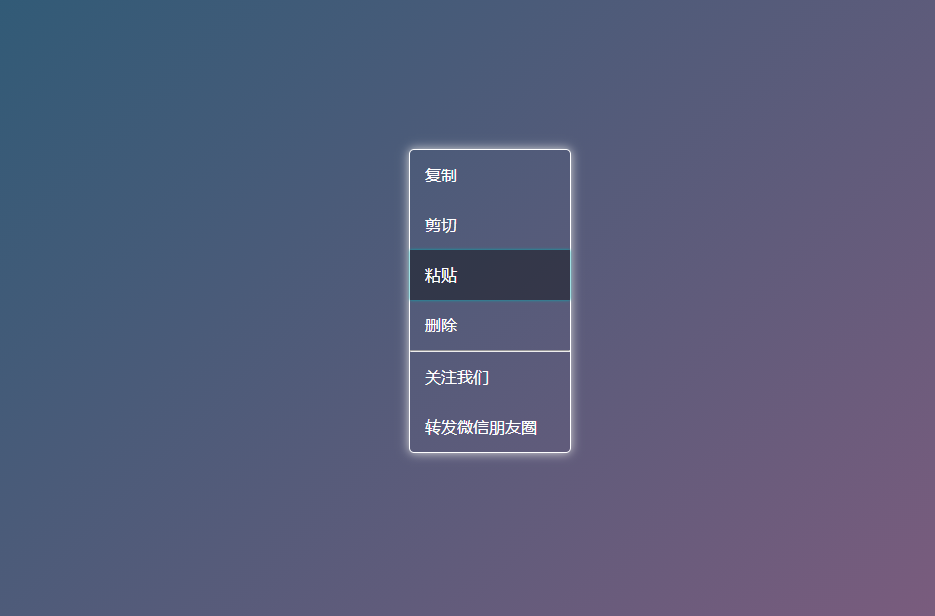
拖动过程中可实时测试:在空白桌面按住右键不放,观察上下文菜单出现的时机是否符合预期。建议从0.3秒开始尝试,兼顾响应速度与误触发防护。
验证与微调
第一步:在Finder窗口空白处长按右键,感受菜单弹出节奏;
第二步:切换到网页或文档编辑界面,再次长按右键,确认不同场景下延迟表现一致;
第三步:若发现右键常被忽略或频繁误触发,说明当前值过短或过长,返回滑块重新设定。
这一步操作起来很简单,直接拖动滑块→立即生效→无需重启应用或系统。













