




用word处理几百页的超长文档,不用来回翻页拖进度条找内容:先把全文档按自带的标题样式整理好,切到大纲视图,点开「显示文档」功能,就能把各个章节拆成独立的子文档。拆分后主控文档只管总目录、章节顺序和全局预览,各章节内容单独存成文件,之后要改某一章,不用在几百页正文里来回跳转。
这个方法特别适合写论文、企业制度手册、大型项目方案、培训教材这类篇幅长、章节边界清晰的文档。动手操作前先另存一份完整备份,主文档和之后生成的所有子文档要放在同一个文件夹里,之后别随便在资源管理器里给子文档改名、挪位置,不然很容易出现链接失效找不到文件的问题。
第一步:先把章节标题统一成标题样式
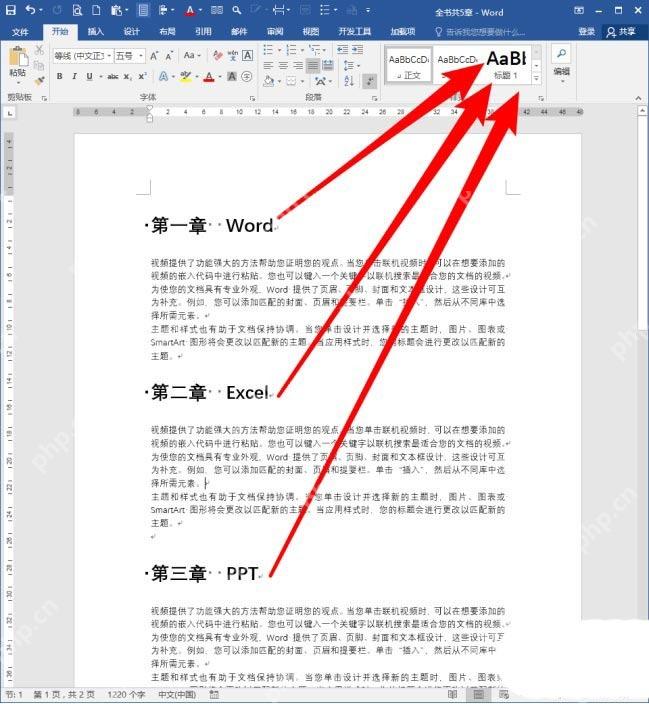
打开要处理的长文档,先核对所有一级、二级标题,是不是都用了Word自带的「标题1」「标题2」样式,而不是手动加粗、调大字号做的假标题。主控文档是靠大纲级别自动识别章节的,要是标题样式不统一,后面拆分子文档的时候很容易漏选章节、层级乱掉,甚至连目录都更新不了。
要是你文档里已经排好了第一章、第二章、第三章的结构,直接逐个选中章节标题,在顶部「开始」选项卡里套上对应的标题样式就行。全部整理完先存个备份,文件名后面可以加个「拆分前」标记,万一后面操作出问题,还有原稿可以回退。
第二步:切换到大纲视图查看文档层级
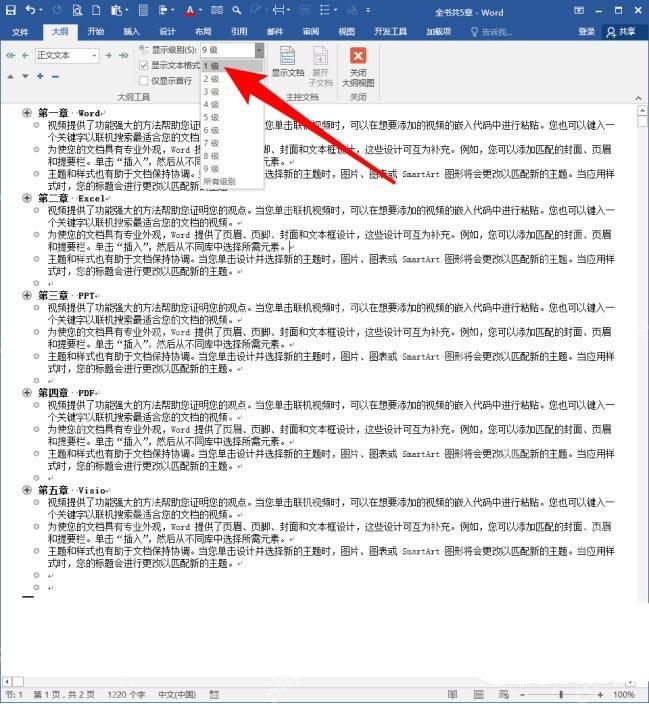
点Word顶部菜单栏的「视图」选项,切换到「大纲视图」。进入大纲模式后,页面会自动按标题层级折叠显示,每一章前面都能看到展开折叠的小符号,顶部也会弹出专属的「大纲工具」栏。这时候别急着拆文档,先过一遍所有章节的排列顺序,确认和你预想的一致。
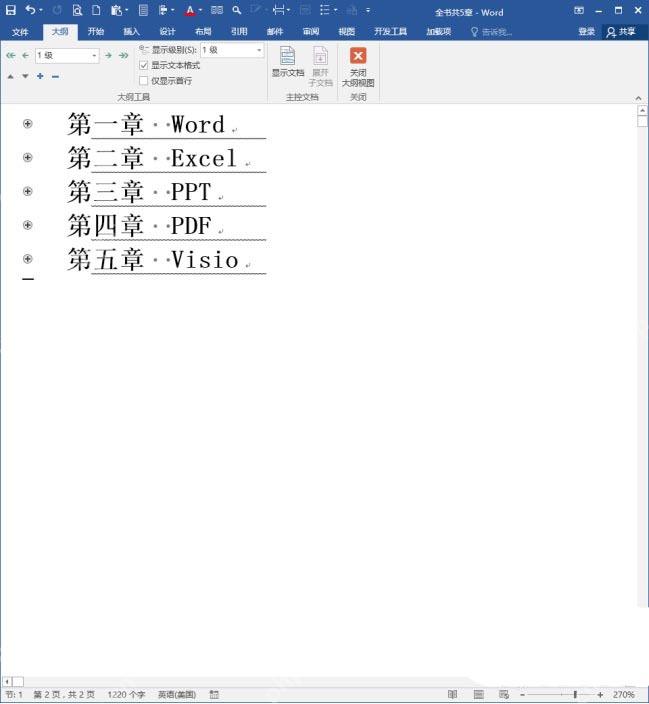
你可以点「显示级别」,临时把视图切到只显示1级或者2级标题,把正文内容全收起来,快速扫一遍整体结构。要是发现某段正文被误识别成了标题,回去改对应的样式就行;要是有章节没在大纲里显示出来,基本都是之前没套对标题样式导致的。
第三步:打开显示文档工具栏
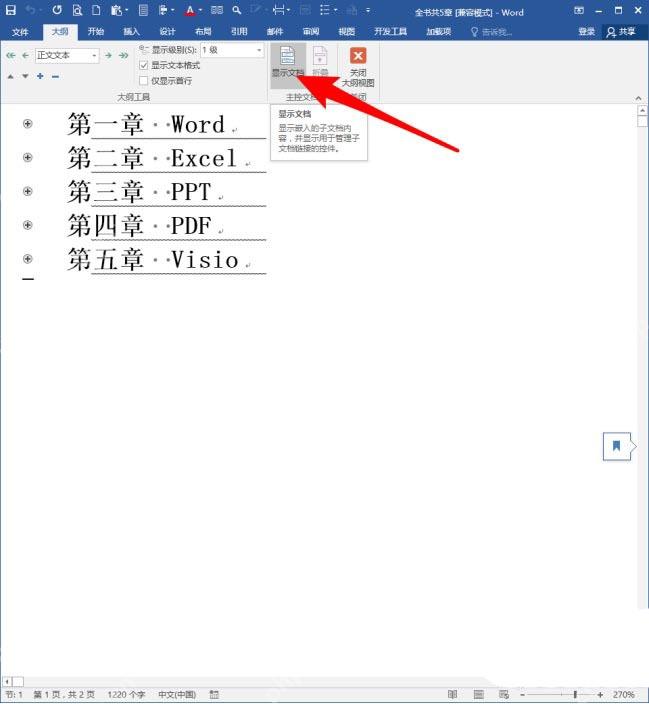
在大纲视图的工具栏里找到「显示文档」按钮,点一下展开,就能看到「创建」「插入」「取消链接」「锁定文档」这些主控文档专属的功能键。没点开这个按钮之前,Word只是普通的大纲浏览模式,点完之后才正式进入可以管理子文档的主控文档操作界面。
看到这些功能按钮之后,别一口气选中好几个章节批量拆。建议一次只处理一章,拆完先保存,确认子文档正常生成了,再继续处理下一章。长文档一次性拆太多,后面要是发现标题层级有问题,排查起来特别麻烦。
第四步:选中章节后创建子文档
把光标放到要拆分出去的章节标题上,或者直接在大纲视图里选中这一整章的范围,点「创建」按钮。Word会自动把这一章转成子文档区域,在主控文档里保留边界线和对应的链接关系。操作成功之后,你在主控文档里还是能看到这章的内容,但它其实已经单独存成一个独立文件了。

🎯 HR面试评价助手(Word版格式) 生成可直接复制到Word文档的标准格式HR面试评价 【使用方式】 1. 发送口令:HR面试评价 2. 粘贴JD文字 3. 上传简历文档 4. 上传面试记录(可选) 5. 复制生成的评价到Word 【输出特点】 - 纯文本格式,可直接粘贴到Word - 层次清晰,标题加粗...
处理论文、手册这类文档的时候,最稳妥的方式是按一级标题拆分,比如第一章、第二章各自单独生成一个子文档。别把很小的三级标题也拆成独立文件,子文档拆得太碎,后面合并、更新目录、权限管理都会变得特别麻烦。
第五步:插入已有章节文件作为子文档
要是你之前写内容的时候,就已经把各个章节分散存成了多个Word文件,不用把内容全复制粘贴到主文档里,直接把光标放在大纲视图里对应章节的位置,点「插入」按钮,选中你本地已经写好的章节文件就行。插入之后主控文档会把这个文件当成子文档引用,特别适合多人分头写不同章节,最后统一汇总排版的场景。
插入之前先把这些分散的章节文件名改得清晰好认,比如「01-项目背景.docx」「02-需求分析.docx」,全部挪到和主控文档同一个文件夹里。之后你要把整个文档打包发给同事,或者拷到其他电脑上用,链接路径才不容易出问题。
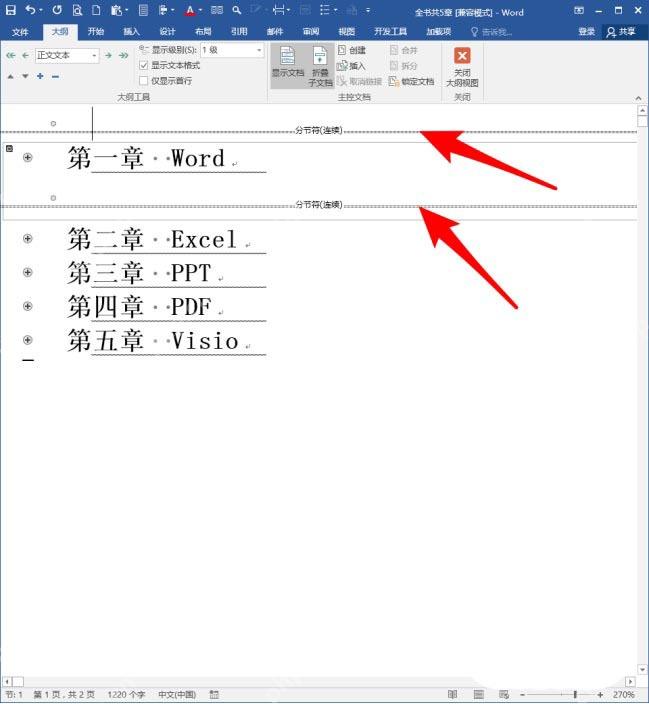
第六步:折叠子文档后检查章节边界
几个章节都创建或者插入完成后,可以在大纲视图里把子文档都折叠起来,只看标题和文档边界。每个子文档之间会显示清晰的分隔线,你要确认章节顺序和最终的目录顺序完全一致。要是发现某一章的位置不对,直接在大纲里拖动对应的标题就能调整,不过移动之前最好再存一份新的副本留底。
要是你暂时不想让某个子文档被其他人误改,直接用锁定功能就行;等到后期确定完全不需要子文档的链接关系了,再点取消链接。取消链接之后所有子文档的内容会全部合并回主控文档,适合最终定稿归档的时候用,还在多人协作改稿的阶段别提前取消。
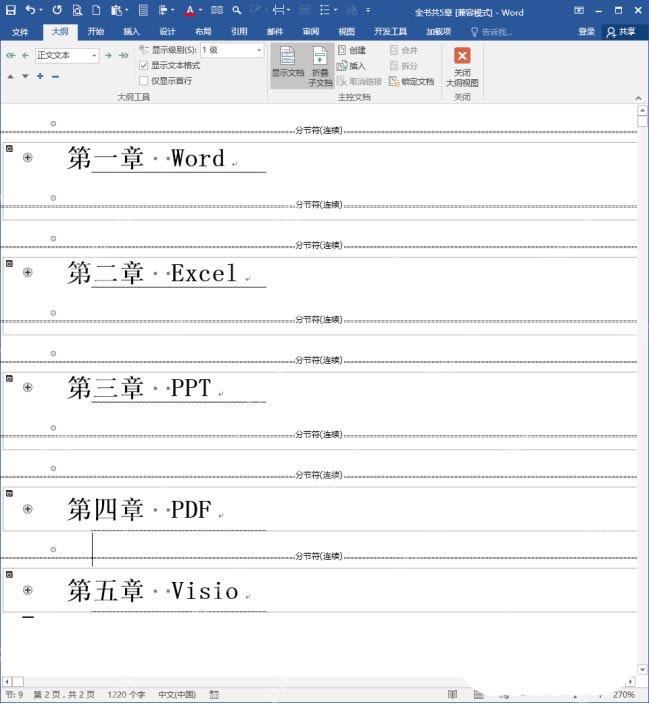
第七步:回到普通视图更新目录和页码
主控文档的整体结构核对完之后,切回普通编辑视图,统一更新目录、页码、交叉引用和页眉页脚。要是发现目录的页码不对,先把所有打开的子文档都保存关掉,再重新打开主控文档更新域就行;要是弹出提示找不到子文档,优先检查对应文件是不是被你挪走或者改名了。
最终交付给别人的时候,建议把主控文档和所有子文档打包成压缩包一起发,要是对方只需要看内容不需要编辑,直接导出成PDF更省事。后续要继续编辑就保留现在的主控文档结构,等正式归档的时候,再看要不要取消链接合并成单个Word文件。
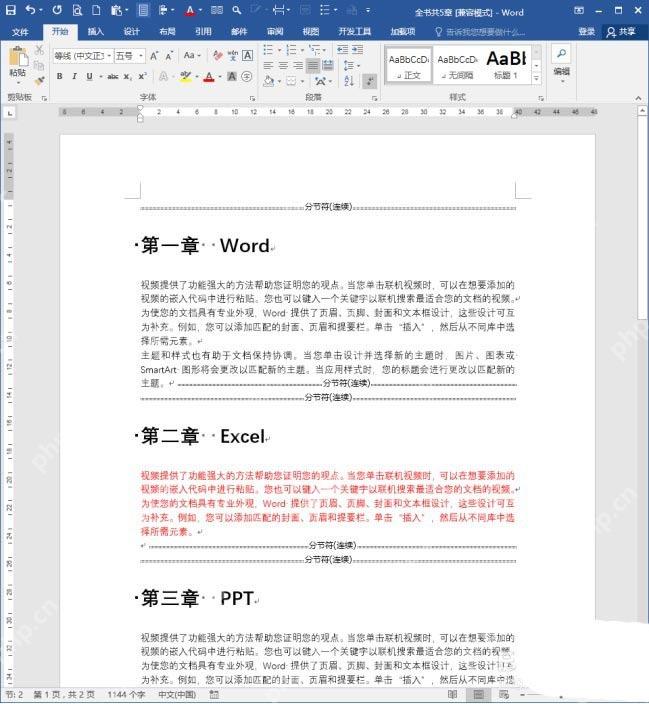
用主控文档管理长文档,最忌讳先乱拆再回头整理。先把标题样式、存放文件夹、备份、章节命名这些前期工作理顺,再在大纲视图里逐章创建或者插入子文档,后续用起来会省心很多。










