





在使用 premiere pro 2019 进行视频剪辑时,科学配置其内存使用量,是保障软件稳定运行与提升工作效率的关键环节。那么,pr2019 具体该如何调整内存占用呢?
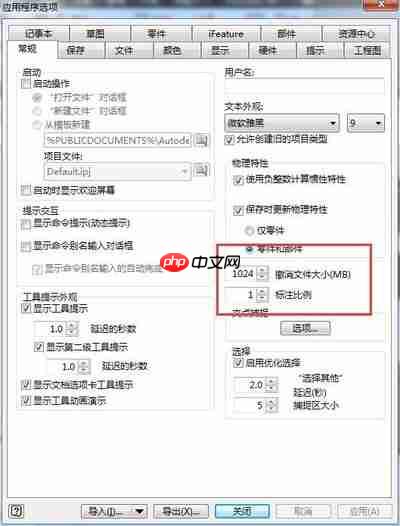
第一步,启动 pr2019 应用程序。进入顶部菜单栏,点击“编辑”(Windows 系统)或“Premiere Pro”(macOS 系统),在展开的下拉列表中选择“首选项”,随后点击子菜单中的“性能”。
进入性能设置面板后,“内存”区域即为核心调节模块。软件默认会依据主机总内存容量智能分配一部分资源,但该数值支持手动优化,以适配不同工作场景。
若你的设备配备较大容量内存,例如 16GB 或 32GB,可适度提升 pr2019 的内存分配上限。操作方式为将“可用内存”滑块向右拖动,从而扩大软件可调用的内存空间。不过需注意:分配比例不宜过高,否则可能挤占系统及其他应用程序所需资源,引发整体响应迟滞或异常退出。
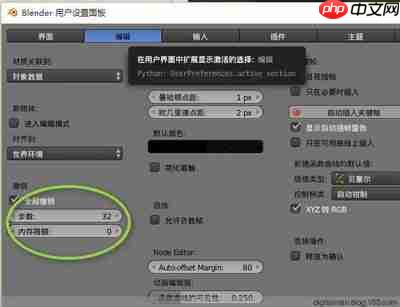
针对仅搭载 8GB 内存的设备,则建议保守设定内存占比。适当缩减 pr2019 的内存预占额度,为操作系统及后台服务预留充足缓冲空间,防止因资源争抢导致软件卡顿、崩溃或渲染中断等问题。
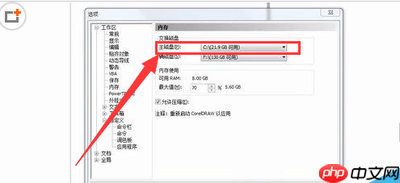
此外,“暂存盘”配置同样影响性能表现。pr2019 在处理素材时会生成大量临时文件,将其存放于高速、充裕的存储区域可显著加快读写效率。推荐优先选用 SSD 分区作为暂存位置。你可在“性能”设置页切换至“暂存盘”选项卡,从列出的磁盘中选取最优路径。
同时,定期清理缓存也是释放内存、维持高效运行的有效手段。进入“编辑 > 首选项 > 媒体缓存”,点击“清理”按钮即可清除已失效或冗余的缓存数据,腾出更多可用资源。
综上所述,通过对内存分配策略、暂存盘路径以及缓存管理三方面的协同优化,能够精准调控 pr2019 的内存使用状态,使其在各类硬件平台上均保持良好响应速度与稳定性。无论面对高轨数项目、4K 时间线,还是复杂动态图形与色彩分级任务,都能实现更顺滑的操作体验与更高的创作效率。














