


刚接触视频剪辑的新手朋友,是否也经历过这些令人抓狂的时刻?无论是添加封面图、嵌入水印,还是设置参考帧,好不容易挑中一张合适的图片,拖进premiere pro 2019后却发现它歪出了安全区域、位置偏移严重——更让人头大的是,翻遍整个界面都找不到调节入口,原本流畅的剪辑节奏瞬间被打断?别着急,这篇就为你彻底理清pr2019中调整插入图片位置的核心操作,零基础也能快速掌握,告别盲目搜索教程。
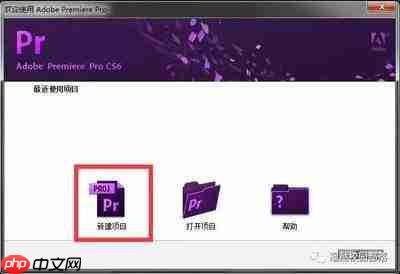
方法一:鼠标拖拽实时调整|直观高效,新手友好
先将图片素材拖入时间轴指定轨道,点击选中该图层片段(务必确认已高亮选中),接着调出左上方的「效果控件」面板——若未显示,可点击顶部菜单栏「窗口」→勾选「效果控件」即可唤出。在面板中展开「运动」选项(点击右侧小三角),找到「位置」参数组。此时无需手动输入数值,直接在节目监视器中点击图片主体,按住鼠标左键即可自由拖动;边拖边看预览,实时定位,松手即生效。拖动过程中还能同步缩放画面,所见即所得,操作门槛极低,30秒内就能完成精准构图。
方法二:坐标数值精调|分屏/角标/对齐场景必备
当制作多画面分割、固定位置LOGO、字幕锚点等需要毫米级定位的内容时,仅靠拖拽容易误差累积。此时应启用数值微调:仍在「效果控件→运动→位置」中,你会看到两个并列数值(X, Y),分别代表水平与垂直坐标。以标准1080p横屏项目为例,画布中心默认为(960,540)。X值减小=向左移,增大=向右移;Y值减小=向上移,增大=向下移。例如将品牌水印锁定右下角,只需输入接近(1800,960)的组合值(根据实际安全边距微调),一步到位,稳准狠。
新手常踩的几个“隐形坑”
✅ 忘记选中时间轴上的图层片段——所有调整必须基于已选中的轨道素材,项目面板里的图片无法编辑位置;
✅ 在源监视器或项目面板里瞎点试图调整——这些区域仅支持预览与管理,不响应位置控制指令;
✅ 混淆「缩放」与「位置」参数——二者虽同属「运动」模块,但功能独立,误调缩放会导致画面变形而非位移。
其实整套流程非常轻量,熟悉后单次调整仅需十秒左右。建议新手先用拖拽法建立空间感知,再逐步过渡到数值法提升精度,动手试两遍,马上形成肌肉记忆。(全文约658字)











