


想在excel里做出带误差线的专业折线图,先把均值和误差值整理成相邻的数据区域,插入折线图之后,直接在「图表元素」里的「误差线」选项,就能设置标准误差、标准偏差,或者自定义误差范围。真正决定图表够不够专业的根本不是操作按钮的问题,核心是误差值必须和每个数据点一一对应上。
准备数据的时候最好把原始观测值、平均值、标准偏差分开摆放,折线图主数据用平均值,误差线用提前算好的标准偏差或者上下限当辅助数据,后面设置自定义误差线的时候就不容易选错范围。
第一步:选中数据后插入折线图
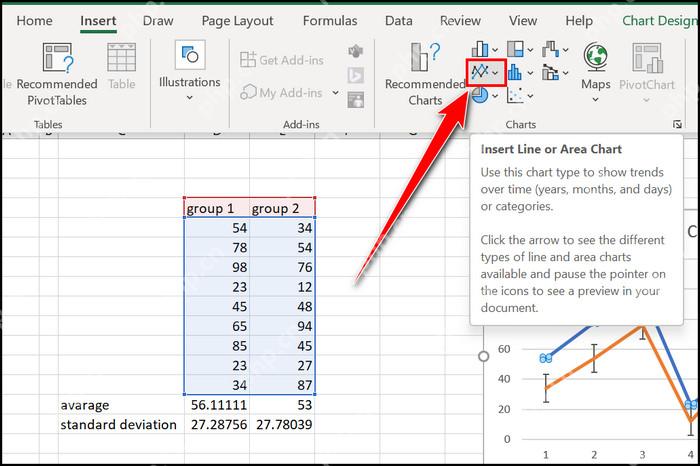
先把要放到折线图里的数据区域选中,切到顶部的「插入」选项卡,点「插入折线图或面积图」。如果你的数据是随时间、批次、实验编号变化的连续趋势,优先选二维折线图,别一开始就拿柱形图凑数。
第二步:选择二维折线图样式
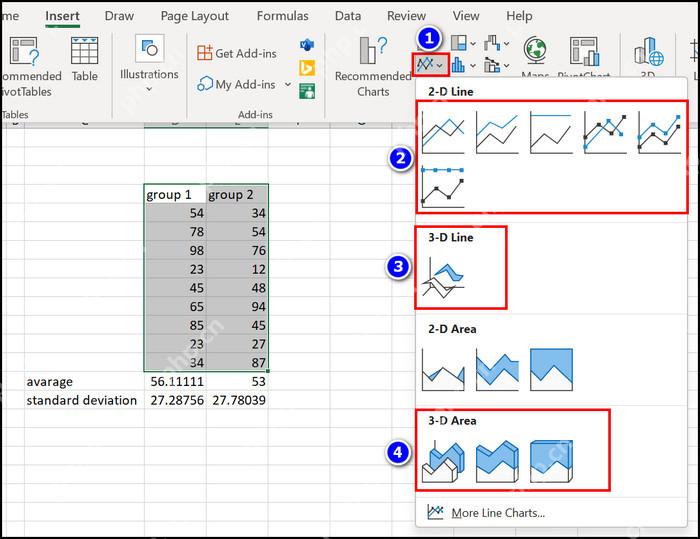
折线图的下拉菜单里直接选普通的「二维折线图」就行,带标记的数据点更方便后续核对误差线,每个点和误差线的位置能直接对上;如果图里线条太多,先只给需要展示误差的核心系列加,别全堆在一起乱。
第三步:通过图表元素添加误差线
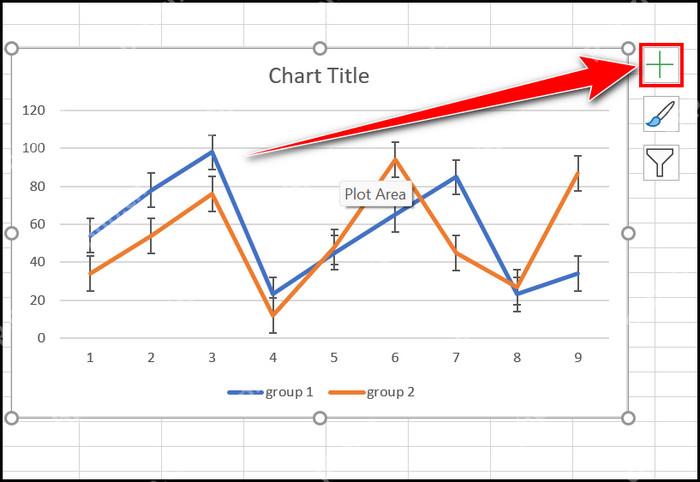
折线图生成之后,点一下图表右侧的绿色加号,调出「图表元素」列表,勾上「误差线」,Excel会自动给你套上默认的误差线。要是只想快速预览波动效果,直接用自带的标准误差或者标准偏差就可以。
第四步:进入更多选项调整误差线
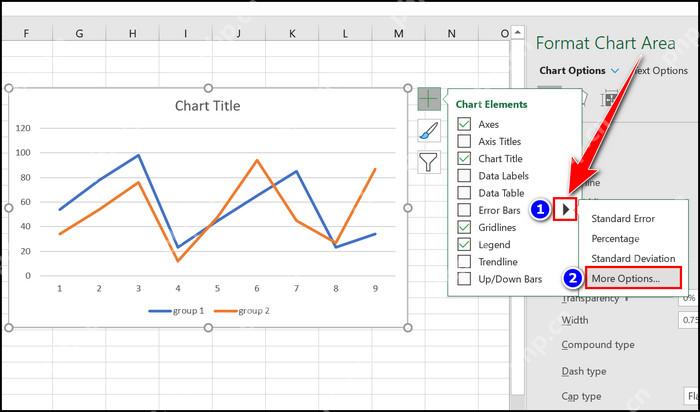
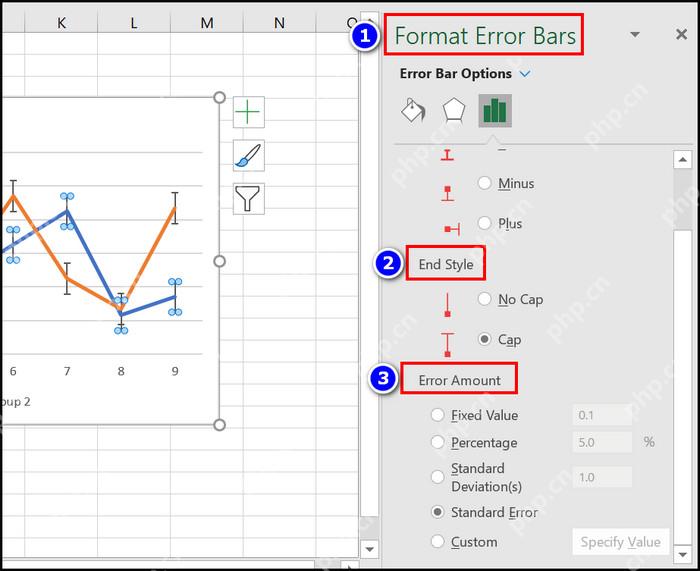
要是默认的误差线不符合需求,点「误差线」右边的小箭头,选「更多选项」,右侧会弹出「设置误差线格式」的侧边栏,在这里可以改方向、端点样式还有误差量。做专业折线图的时候一般保留带「端点」的样式,读者一眼就能看清误差线的上下边界。

第五步:按需要选择方向和误差量
在「设置误差线格式」面板里,方向可以选正偏差、负偏差或者双向。做实验结果、销售预测、质量检测这类内容的时候,一般选双向,代表数据点上下都可能出现波动。要是没单独算过误差值,误差量先选「标准偏差」就行;如果每个数据点对应的误差不一样,就选「自定义」。
第六步:用自定义值绑定误差范围
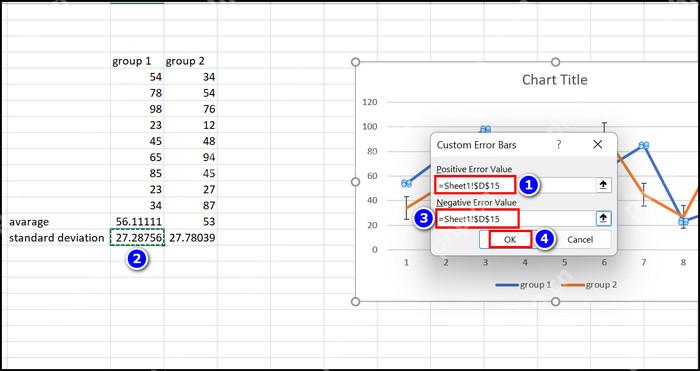
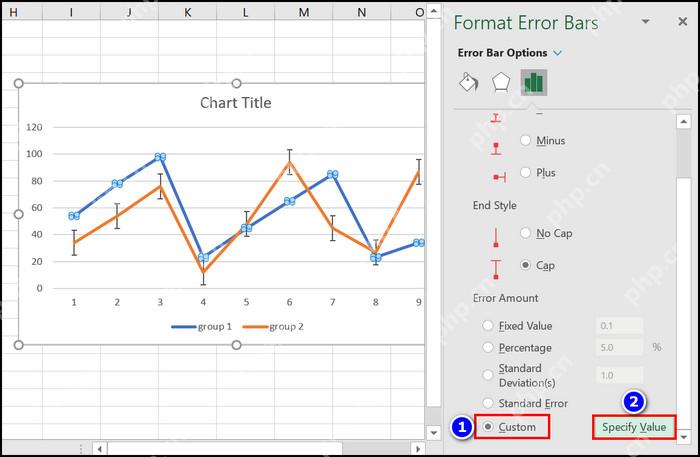
选了「自定义」之后点「指定值」,在弹出的「自定义误差线」窗口里分别填好正误差值和负误差值。可以直接输固定数字,也可以选中表格里提前算好的标准偏差区域。要注意正负误差的行数得一致,顺序也得和折线图里的数据点完全对应,不然误差线会错位。
第七步:检查折线图的可读性
全部设置完之后回到整张图,核对三件事:误差线有没有对准对应的数据点,图例能不能分清不同系列,纵坐标的范围是不是把所有误差线都完整显示出来了。要是图里误差线太密,就只给关键系列加误差线,或者把误差线的颜色调浅一点,保证主折线清晰可见。
如果这张图要放到报告或者论文里,建议再补全清晰的图表标题、坐标轴标题和对应单位。另外一定要在图表附近标注清楚,这条误差线代表的是标准差、标准误差还是自定义上下限,别让读者把不同含义的误差线搞混。














