




在 microsoft 365 sway 里插入视频、音频,先把内容加到故事线的媒体卡片里,再开预览检查能不能正常播放。本次操作基于 microsoft 365 套件下的 sway 在线版:视频可以直接用 sway 的 video 卡片添加,音频从 media 卡片里选 audio 类型就行;如果是 youtube、microsoft stream 这类第三方网页内容,优先用对方提供的嵌入代码。
动手之前先备好三样东西:本地音视频文件、可公开访问的音视频链接或嵌入代码,还有你打算放置媒体的页面位置。如果是企业内部材料,一定要提前确认共享权限,尤其是 Stream 里的视频和录音文件,不然 Sway 页面发出去,其他人点开很可能只会看到「需要登录」或者「无权访问」的提示。
第一步:打开 Media 卡片入口
在 Sway 的故事线页面点加号,弹出卡片面板后找到 Media 分类。这里能看到 Image、Video、Audio、Embed 等各类媒体卡片,想让内容直接在 Sway 页面里播放,别直接粘贴普通网页地址,一定要选对应的媒体卡片类型。
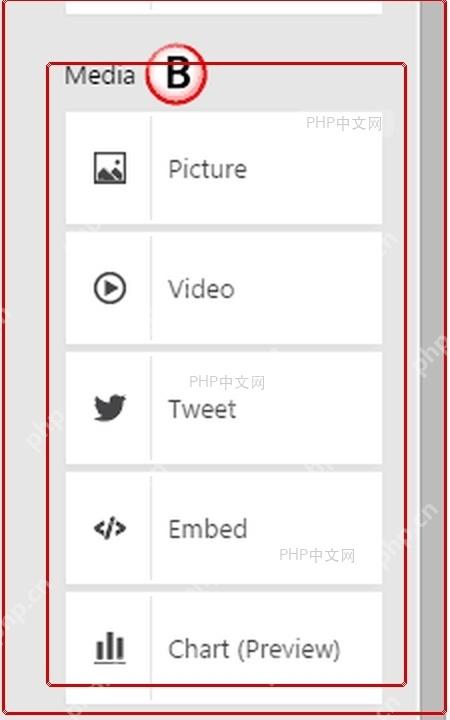
第二步:添加 Video 卡片
选完 Video 卡片,故事线里会多出一个视频占位框。你可以把它拖到标题、说明文字或者章节之间,让读者先看完上下文再播放视频。如果放的是会议回放、课程片段这类内容,最好在视频前面加一段文字,讲清楚这段视频的主题和观看重点。

微软 Outlook 邮箱和日历管理工具(支持世纪互联版 Office 365)。用于查看、发送、搜索邮件,管理日历日程,创建会议,查询忙闲状态。注意:此功能仅支持世纪互联(21Vianet)版 Microsoft 365,使用 login.chinacloudapi.cn。
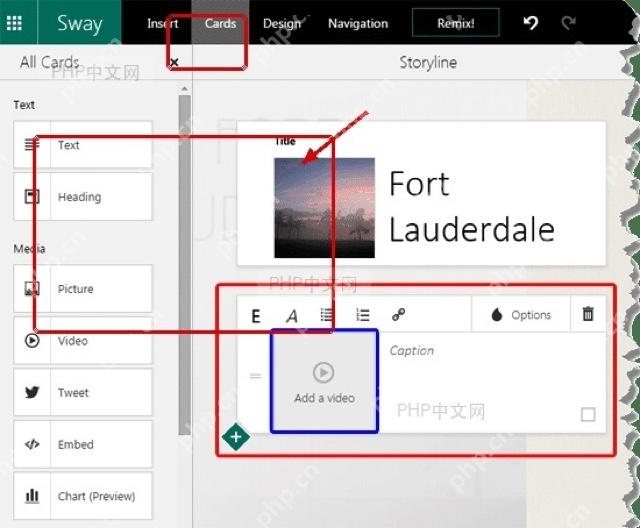
第三步:放入视频文件或在线视频
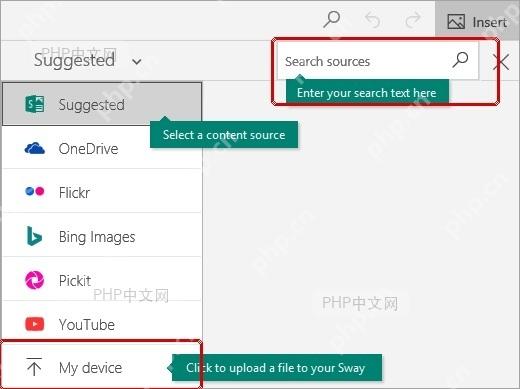
往视频卡片里加内容的时候,既可以上传本地视频,也可以从 Sway 支持的视频源里选内容,或者直接粘贴在线视频链接。如果链接里的视频加载不出来,先检查原视频页面有没有开放嵌入权限,再看原视频是不是设成了仅私人可见;企业内部用的视频,还要确认同事都有对应 Stream 或者 SharePoint 的访问权限。
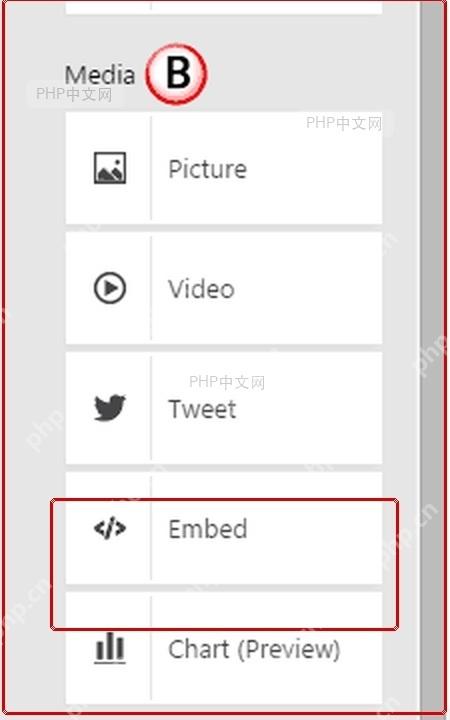
第四步:用 Embed 放入外部视频或音频播放器
要加播客播放器、网页音频、YouTube iframe 或者其他外部内容的话,先去原网站点 Share 或 Embed 按钮,复制完整的嵌入代码,再回到 Sway 选 Embed 卡片把代码粘贴进去。只复制普通播放页地址的话,Sway 大概率只会生成一个跳转链接,只有粘贴 iframe 格式的嵌入代码,页面里才会直接显示可点击的播放控件。
全部嵌完之后切到播放预览页,挨个点一遍视频、音频和外部播放器测试。要是你自己能正常播放,但其他人打不开,问题基本不出在 Sway 排版上,大概率是源文件权限没开,或者原网站限制了外部嵌入,先把源内容的共享范围调整好,再重新检查 Sway 链接就行。














