


用 microsoft 365 access 筛选特定数据,可以先用「查询向导」搭好查询框架,再切到设计视图,在条件行输入筛选规则后直接运行。当前操作软件:microsoft access;软件版本:microsoft 365。这个方法适合先从单表或多表中挑出需要的字段,再按城市、金额、日期、编号这类维度缩小查询结果范围。
下面我们以「筛选城市人口大于等于 7000000」为例走一遍流程,后续你自己处理客户表、订单表或员工表的时候,只要把对应字段名和条件值换成自己的业务数据就行。
第一步
打开数据库之后,点顶部菜单栏的「创建」选项卡,找到「查询」分区里的「查询向导」。要是你只是想快速选好要显示的字段,从向导起步比直接进设计视图省很多事,后续要加具体筛选规则,再切回设计视图补条件行就好。

第二步
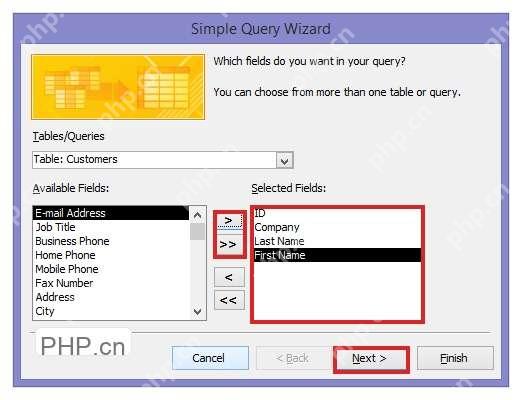
弹出「简单查询向导」窗口后,先点开「表/查询」下拉菜单,选中你要筛选的数据源,再把需要展示的字段挪到右侧「选定字段」框里。比如你要导出客户名单,就选客户编号、姓名、公司、城市几个字段;要按销售额筛选,就把销售额或者订单金额字段也选进去。注意没选进查询的字段,最终结果表里不会显示。

对设计或页面进行 WCAG 2.1 AA 无障碍审计。触发关键词:“audit accessibility”、 “check a11y”、 “is this accessible?” 或在审查设计时使用。
第三步
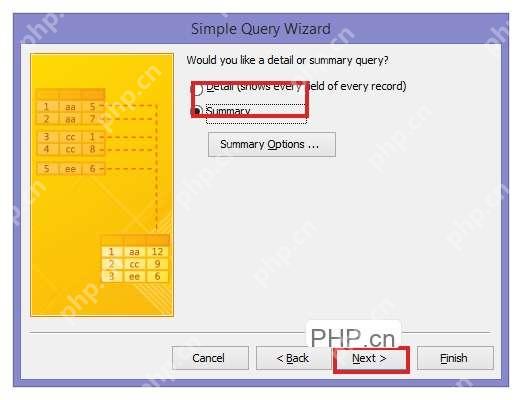
向导往下走,普通查明细的场景直接选「明细」就够了;要是只想看合计、平均值、最大值这类统计结果,再选「汇总」单独设置统计规则就行。筛选明细记录不用在向导里反复找条件设置,向导主要负责生成查询基础结构,筛选条件一般都等向导跑完,在后续的设计视图里配置。
第四步
向导全部走完之后,右键点刚生成的查询名称,选「设计视图」,在下方网格的「条件」行里写筛选表达式就行。数字类条件直接写 >=7000000,文本类条件一般写 "北京",日期类条件格式是 #2026-07-01#。多个字段的条件写在同一行,Access 默认按「同时满足」处理;要是把不同条件写到下面的「或」行,就表示满足任意一条就能出现在结果里。
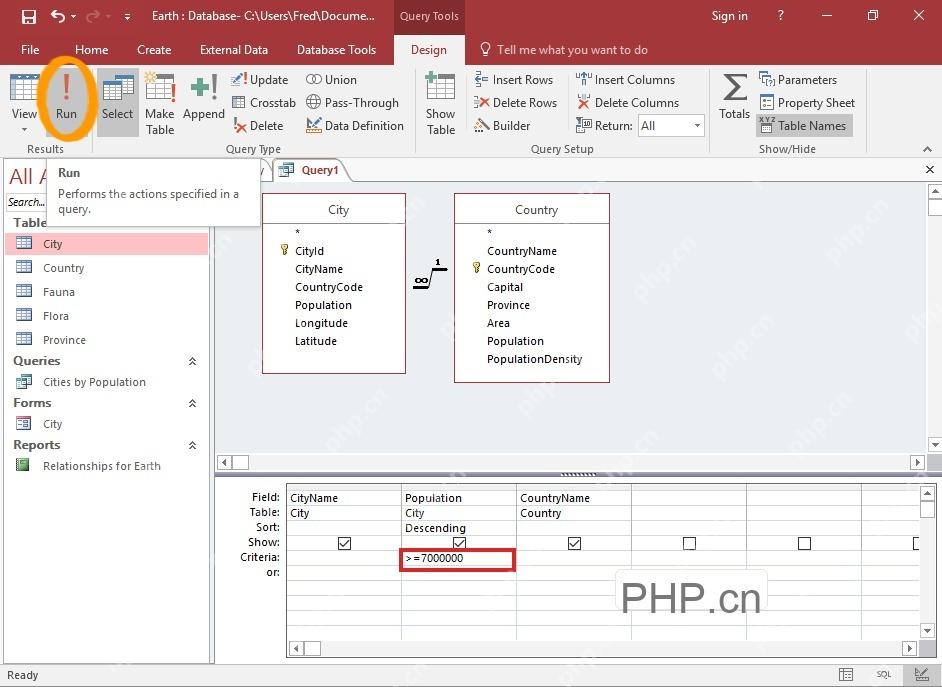
点运行之前先核对一遍:要查的字段有没有选对,条件行是不是对应填在了目标字段的下方。如果筛文本查不出结果,优先检查是不是用了英文引号、有没有多余的全角空格、字段类型匹配不匹配;要是筛日期没结果,先确认对应字段本身是「日期/时间」类型,而且用的是 Access 能识别的日期格式。查询保存之后,下次直接打开就会按你设好的规则返回结果,不用再重新走一遍向导流程。











