


把microsoft 365 to do和outlook邮件任务打通,核心根本不是复制邮件内容,而是直接把outlook里给邮件打的标记,自动同步成to do里的待办任务。本次操作用到的工具是网页版outlook和microsoft to do,适配版本为microsoft 365。只要登同一个microsoft 365账号,先打开to do的「已标记电子邮件」列表权限,再去outlook里给邮件加标记、设到期时间,对应的邮件就会自动进到to do的任务列表里。
这个方法特别适合处理「收到邮件要后续跟进」的场景,比如客户回复要处理、审批待确认、会议资料要补交这类情况。好处是原邮件一直留在Outlook里不动,任务全放在To Do里统一管,之后要翻原邮件,直接点任务详情里的跳转入口就能打开,不用在收件箱里来回翻找。
第一步:开启已标记邮件列表
先进Microsoft To Do的设置页,找到「Flagged email」或者中文显示的「已标记电子邮件」选项,把开关打开。这个开关就是用来控制Outlook里打了标记的邮件要不要同步到To Do的,要是关着,哪怕你在Outlook里给邮件插了旗标,也不会自动出现在To Do的对应列表里。
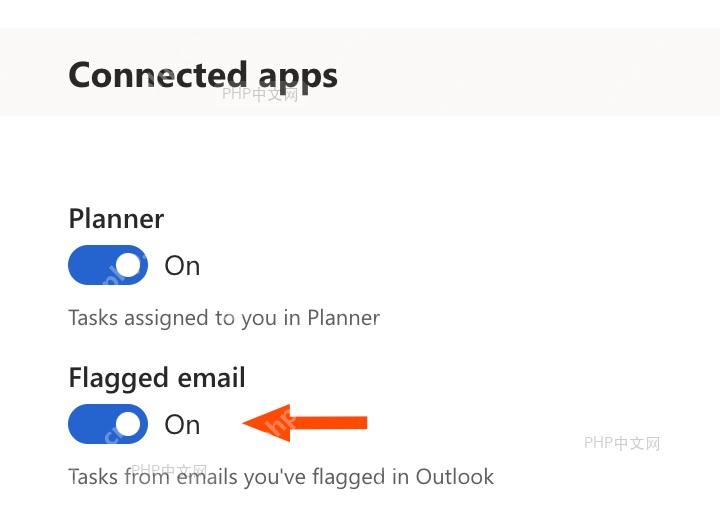
如果公司IT管理员关掉了跨应用连接的相关权限,你可能根本找不到这个设置入口,或者开关点了也没用。这不是操作步骤错了,得先确认你当前用的Microsoft 365账号,有没有授权To Do读取Outlook的已标记邮件数据。
第二步:在 Outlook 中给邮件加标记
切回Outlook收件箱,选中你需要跟进的邮件,点工具栏上的旗标按钮。点开旗标下拉菜单,可以选今天、明天、本周、下周或者不设日期。建议重要邮件直接选好对应的到期时间,不然同步到To Do之后,很难按日期排进「计划」视图里。
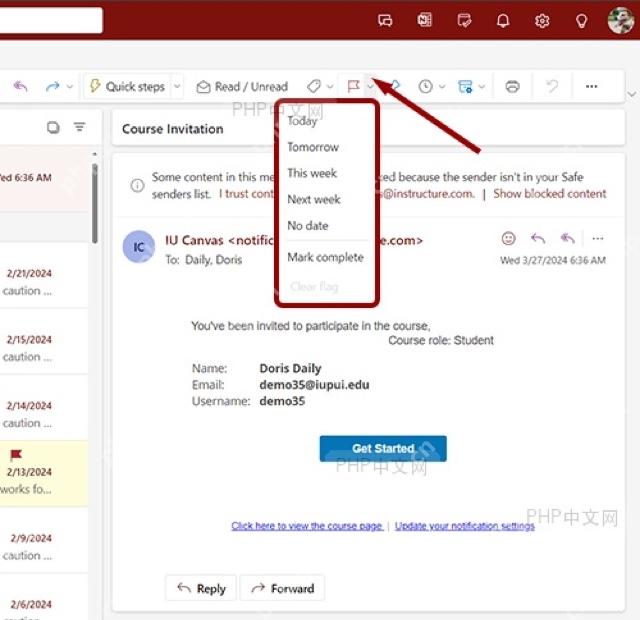
给邮件打完标记之后,Outlook左侧的邮件列表里就能看到对应的旗标状态,你选了带日期的旗标,同步到To Do的任务也会自动带上对应的截止时间。已经处理完的邮件任务别直接删邮件,优先在To Do或者Outlook里把旗标标记为已完成,两边的状态就能自动对齐了。

第三步:从 Outlook 进入 To Do
在Outlook左侧的应用栏点To Do图标,就能直接调出任务面板,或者跳转到To Do应用。这个入口特别适合一边处理邮件一边核对当天要跟进的待办,要是你习惯单独开To Do管任务,直接打开Microsoft To Do进「已标记电子邮件」列表就行。
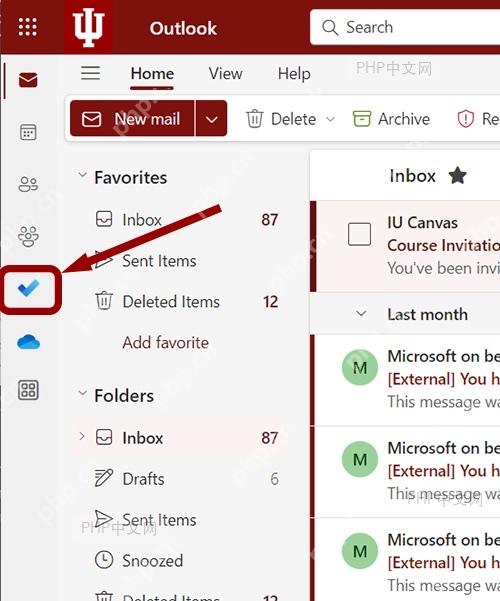
要是标记完的邮件没立刻同步过来,先查两个点:Outlook和To Do是不是登的同一个账号,邮件有没有真的打上标记。正常情况下同步是自动走的,要是网络不好或者网页开太久没刷新,直接重新打开To Do列表就好了。
第四步:在 To Do 中处理邮件任务
进到To Do的「已标记电子邮件」列表之后,点任意一条邮件任务,右侧就会弹出详情页。你可以在这里补操作步骤、加到「我的一天」清单、设提醒、改到期时间,也能点「打开」直接跳回原邮件。要回复、转发或者看附件的话,从这个入口回Outlook,比把邮件内容全复制到任务备注里清楚太多了。
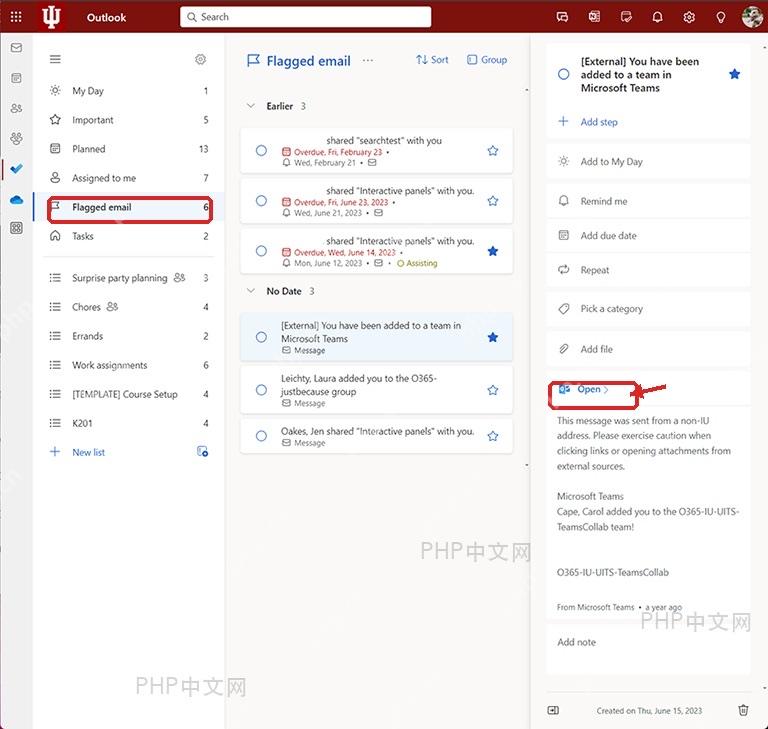
后续处理可以顺着这个简单规则走:只是需要提醒自己处理的邮件,就留在「已标记电子邮件」列表里就行;要是这个待办已经变成多步骤的复杂工作,再把任务移到自己建的自定义清单里,或者拆成多个子步骤。原邮件始终存在Outlook里,To Do只负责跟进、提醒和记录完成状态。












