


NotebookLM的Audio Overview功能将课程笔记生成中文对话式播客,支持上传PDF、扫描件等资料,需手动设语言为中文,可优化密度、导出MP3,但无章节标记。
☞☞☞AI 智能聊天, 问答助手, AI 智能搜索, 多模态理解力帮你轻松跨越从0到1的创作门槛☜☜☜
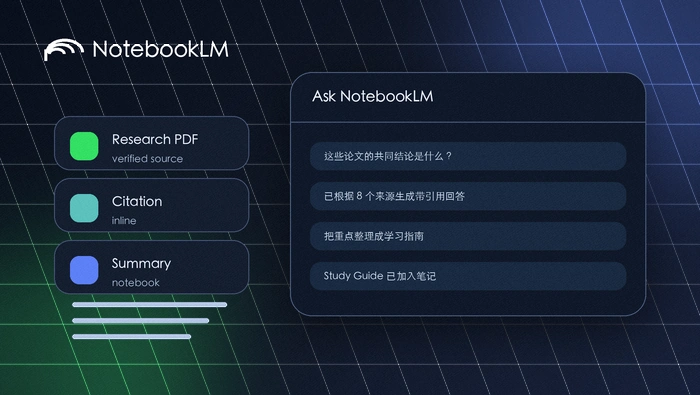
把课程笔记变成可听的复习材料,不用再盯着屏幕硬啃,通勤、洗碗、睡前躺着就能听重点——NotebookLM 的 Audio Overview 功能专为这个场景设计,它不朗读原文,而是生成两位主持人自然对话式的播客,把你的笔记内容重构为有逻辑、有节奏、带解释的听觉内容。
上传并结构化你的课程笔记
打开 notebooklm.google,用谷歌账号登录。新建一个笔记本,命名如“大二微观经济学期中复习”,这一步不是随便起名,【名称会作为AI理解主题的初始锚点】,越贴近实际课程名称,后续生成的播客越聚焦。
点击“Add sources” → 上传你的课程资料:PDF讲义、课堂手写笔记扫描件(需文字可识别)、Google Docs整理稿、甚至录屏转写的字幕文本都支持。注意:单个文件建议不超过80页,超长PDF可能被截断或丢失公式排版。
上传后等待右上角进度条消失、显示“Ready”。此时NotebookLM已完成语义解析,自动提取概念、定义、案例和逻辑链,不是简单OCR,而是真正“读懂”了你的笔记结构。
生成中文播客:三步启动Audio Overview
确认笔记本已就绪后,点击页面顶部“Notebook Guide”区域右侧的“Audio Overview”按钮。
在弹出面板中,先切换语言:下拉菜单选“中文(简体)”。这一步不能跳过,【若未手动选择中文,系统默认输出英文,且无法中途修改】。
点击“Generate” → 等待10–15分钟。生成期间页面保持打开,后台持续合成语音与对话逻辑,关闭标签页会导致任务中断,需重来。
优化听感与复习效率的实操技巧
方法一:用“Convert to Source”强化重点模块
听完初版播客后,发现某段供需曲线分析讲得浅?直接选中笔记里对应段落 → 点击右键“Convert to Source”。这段内容立刻升格为独立知识源,下次再生播客时,AI会优先深度展开它,而不是泛泛而谈。
方法二:控制信息密度
如果生成的播客语速快、信息堆砌,下次生成前,在“Audio Overview”设置里调低“Density”滑块。值设为“Medium”比“High”更适合复习——它会主动删减冗余连接词,保留主干逻辑和关键词重复,更利于大脑抓取。
方法三:导出音频用于离线复听
播客生成完毕后,页面右侧“Play”按钮下方有下载图标。点击即可保存为MP3文件。注意:该文件是完整播客,但【不含章节标记,无法跳转到具体知识点】,如需分段,得用Audacity等工具手动切片。













