


在视频剪辑工作中,掌握素材的安全边距设置尤为关键,它直接关系到成片内容的完整性与播出规范性。premiere pro 的源监视器内置了直观的安全边距显示功能,便于编辑者实时把控画面构图。
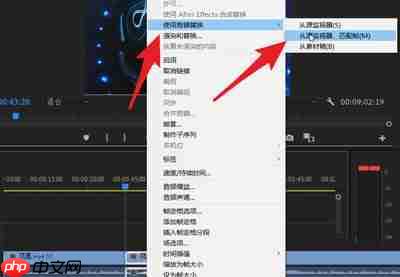
若要在 Premiere Pro 源监视器中启用安全边距显示,需先将媒体文件导入项目面板,随后将其拖入源监视器进行预览。
安全边距的核心定义
安全边距主要包含两个区域:动作安全区(Action Safe Zone)与字幕安全区(Title Safe Zone)。动作安全区划定的是画面中核心视觉元素(如人物、主体动作)应集中分布的范围,防止因设备裁切导致关键内容丢失;字幕安全区则专为文字信息预留,确保字幕在不同屏幕比例和显示终端上均能完整呈现,避免被边缘遮挡或截断。
启用并识别安全边距的具体流程
进入源监视器界面后,点击顶部菜单栏中的“节目”选项,在展开的下拉列表中选择“安全框”。此时,监视器画面中央将叠加显示两个同心矩形框:外围较宽的框线即为动作安全区,提示用户主要动态内容应保持在此范围内;内部稍窄的框线则对应字幕安全区,是添加标题、说明文字等文本元素的理想区域。
通过比对原始素材与这两层参考框的位置关系,可快速判断画面构图是否合规。例如,若人物头部或重要动作延伸至动作安全区之外,则输出后存在被裁剪风险,建议通过缩放、平移或重新构图等方式进行调整,使关键视觉信息始终处于安全区域内。
同理,在添加字幕时,若文本超出字幕安全区边界,极易在电视、投影仪或部分移动端出现显示不全现象。因此,务必确保所有字幕内容严格限定在内层安全框以内,以实现跨平台一致的可读性。
安全边距的实际价值
坚守安全边距标准,是保障视频广泛适配各类播放环境的重要前提。由于不同显示设备的过扫描(Overscan)机制及UI遮罩设计各不相同,未按安全边距处理的画面容易在播出时发生意外裁切或信息缺失。而遵循该规范进行前期构图与后期排版,能显著增强视频的通用性与专业度,让观众无论使用何种终端观看,都能获得清晰、完整、舒适的视听体验。
综上所述,熟练运用 Premiere Pro 源监视器中的安全框功能,已成为视频剪辑从业者的必备基础能力。它不仅有助于规避技术性失误,更能从源头提升作品的传播质量与专业水准。












