


想不让别人随便改你的word文档,直接用自带的「限制编辑」功能开只读保护就行。常规操作路径是点顶部菜单栏的「文件」,进到「信息」页找「保护文档」,选里面的「限制编辑」,把编辑权限设为「不允许任何更改(只读)」,最后开强制保护设好密码就完事。
这个方法特别适合合同初稿、内部制度、通知模板这类文件,你只想给别人看,不想让对方直接改正文内容要的就是它。注意这功能不会加密隐藏内容,别人拿到文件照样能正常打开读,特别敏感的重要文件,得额外搭配全文档加密或者细分权限管理用才够安全。
第一步:从保护文档入口进入限制编辑
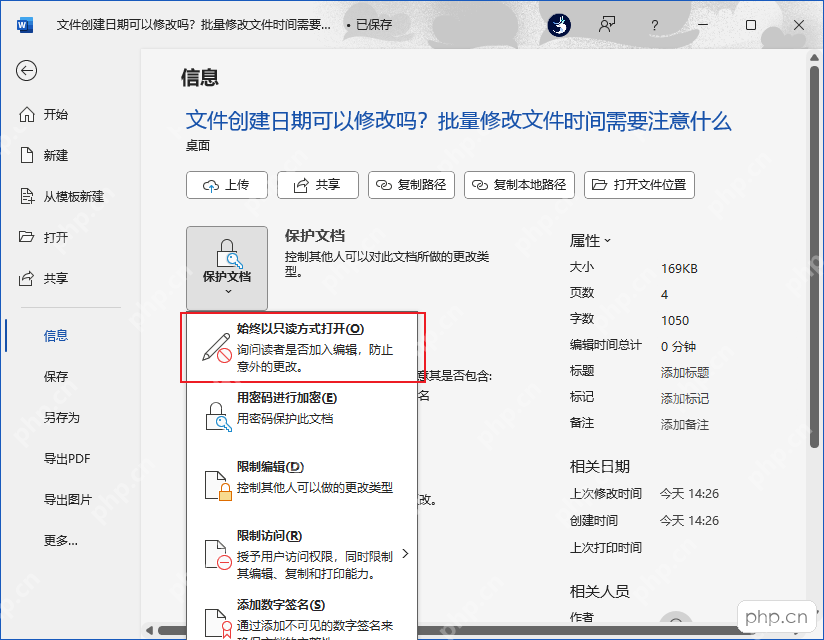
打开要设置的Word文档,先点顶部的「文件」进到信息页面,找到「保护文档」按钮,点下拉菜单选「限制编辑」,这时候会自动切回正文界面,右侧侧边栏会弹出限制编辑的设置面板。
第二步:勾选编辑限制并选择只读
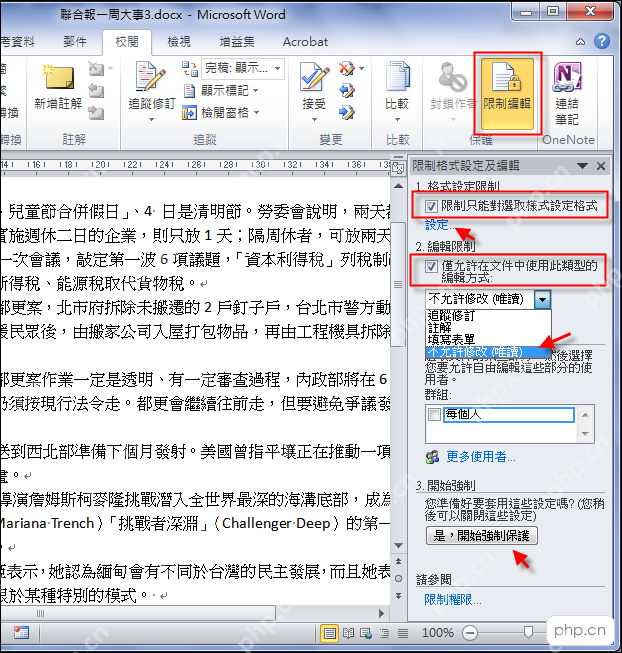
在右侧弹出来的限制编辑面板里,先勾选「仅允许在文档中进行此类型的编辑」,下面的下拉选项选「不允许任何更改(只读)」。要是你只想放开某几段内容的修改权限,先把对应区域选中,再把可编辑的例外用户加到列表里就行,普通防乱改的场景完全不用设这个。

安全的随机密码生成器。支持自定义长度、字符类型(大写/小写字母、数字、特殊符号),排除相似字符,批量生成。纯 Python 标准库,无需 API 密钥。
第三步:启动强制保护并设置密码
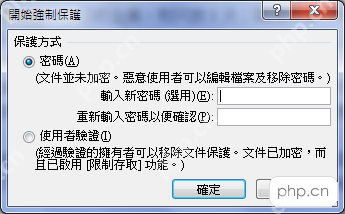
只读规则设完,直接点面板里的「是,启动强制保护」。弹出来的密码设置窗口里先输一遍你要设的密码,再重复输一次确认,点确定就完成了。提醒下密码最好单独存好,忘了的话之后要解除保护会特别麻烦。
第四步:检查文档是否已经进入保护状态
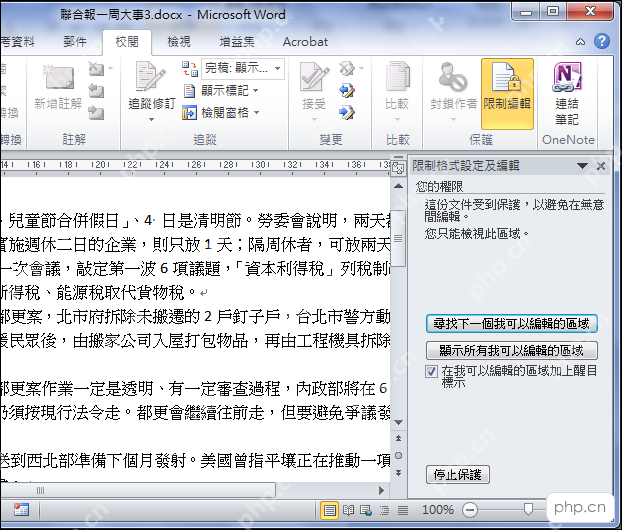
保护生效之后,右侧的设置面板会直接显示「停止保护」按钮,正文区域没法像普通文档那样直接打字改。你可以随便试着敲几个字试试,要是Word弹出提示说当前区域不可编辑,就说明只读保护已经正常生效了。
需要修改时怎么解除保护
之后你自己要改文档也很简单,调出限制编辑面板,点「停止保护」,输之前设的密码,就能恢复正常编辑权限。不同版本的Word,菜单上的文字可能有点细微差别,你只要能找到限制编辑面板、能选只读选项、能看到启动/停止保护的按钮,就肯定找对地方了。














