


嵌入式linux中,tftp常用于实现开发板与linux开发环境之间的文件传输,有效避免了反复使用u盘拷贝的繁琐操作。而在linux下搭建tftp开发环境主要涉及两个部分:一方面是linux服务器端需具备tftp服务支持,另一方面是嵌入式目标系统需具备tftp客户端功能。本文重点介绍以ubuntu 10.04操作系统为基础,如何配置服务器端的tftp服务,以及实现主机与目标设备之间通过tftp进行文件传输的具体步骤和方法,帮助开发者快速搭建高效的调试与下载环境,提升嵌入式开发的便利性与效率。
1、 首先安装tftp所需软件,黑色加粗部分为Linux命令,后续步骤同理。
2、 搭建TFTP服务需安装tftp-hpa、tftpd-hpa和xinetd三个软件包,分别用于客户端、服务端及服务托管功能。
3、 tftp-hpa 是一款TFTP客户端工具,可通过命令apt-get install tftp-hpa在Linux系统中安装。
4、 tftpd-hpa 是一个用于提供TFTP服务的程序,可通过命令apt-get install tftpd-hpa在系统中安装该服务组件。
5、 xinetd 是一款新型的进程守护工具,可通过执行apt-get install xinetd命令进行安装。
6、 修改xinetd.conf文件以完成服务配置。
7、 进入/etc目录,检查是否存在xinetd.conf文件,若无则创建,若有则查看其内容。
8、 检查内容是否与下方所述完全一致。
9、 若不一致,执行命令修改为相同即可。
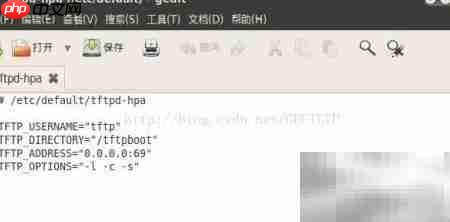
10、 第三步:修改tftpd-hpa服务配置文件参数设置
11、 调整tftpd-hpa服务的配置文件参数设置
12、 内容已调整为:
13、 修改完成后,所示保存并退出。
14、 TFTP_DIRECTORY=/tftpboot用于设定TFTP服务器的工作目录,用户可根据实际需求自行调整该路径配置。
15、 设置tftp服务工作目录后,需在指定路径创建对应文件夹,具体操作命令如下所示。
16、 将工作目录权限修改为777,这是最宽松的权限设置,既允许其他主机下载,也支持上传文件。执行命令即可完成设置。
17、 配置TFTP服务相关文件
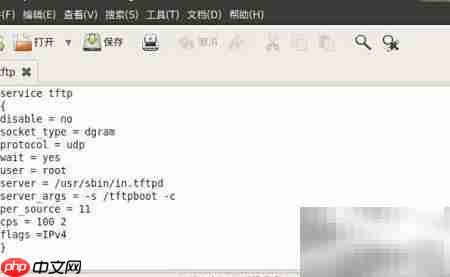
18、 进入/etc/xinetd.d目录,检查是否存在tftp文件。若不存在,则创建该文件并填入指定内容;若存在,则核对文件内容是否与给定一致,如有不同,需进行相应修改。
19、 {
20、 }
21、 修改后效果所示
22、 server_args 用于设置服务器文件存储路径,执行 tftp 传输时将从此目录查找所需文件。修改完成后保存并退出编辑界面即可。
23、 第五步:重启TFTP服务
24、 重启tftpd-hpa服务后出现如下提示:

25、 第六步:重启xinetd服务
26、 重启xinetd服务,显示结果所示。
27、 重启xinetd服务完成第七步操作
28、 重启xinetd服务时出现如下提示:
29、 修改配置后需重启服务以确保生效。
30、 嵌入式Linux中TFTP开发环境已搭建完毕,接下来将演示具体的TFTP测试方法与步骤。

31、 创建测试文件
32、 在tftp的工作目录/tftpboot下创建一个名为test的文件,输入任意内容,例如:hello tftp server。

33、 进入测试目录
34、 切换至非/tftpboot的目录,如/opt,打开终端并输入指定命令,即可进入tftp操作界面,具体效果所示。
35、 第三步:下载测试文件
36、 输入指定命令后按回车,从tftp工作目录/tftpboot下载test文件。若无任何提示信息,则表示文件传输成功,具体操作所示。

37、 第四步:结束TFTP测试并退出
38、 输入 q 可退出 tftp 命令行界面。

39、 修改test文件后,通过tftp命令可将其上传至服务器指定目录。
40、 具体效果不再展示,欢迎读者动手尝试验证。
41、 由于TFTP服务安装复杂易错,现提供自动化脚本代码,简化安装流程,提升效率与准确性。
42、 创建一个空白文件,将提供的代码复制进去并保存,随后修改文件权限赋予执行权限,即可自动完成嵌入式TFTP开发环境的搭建。
43、 搭建TFTP服务需安装tftp-hpa、tftpd-hpa和xinetd三个软件包,它们分别提供客户端、服务器端功能及网络服务管理支持。
44、 其中:部分内容省略
45、 tftp-hpa 是一款用于文件传输的客户端工具软件。
46、 tftpd-hpa 是一个用于提供TFTP服务的程序。
47、 xinetd 是一款用于管理网络服务的新型守护进程工具。
48、 {
49、 #
50、 {
51、 }
52、 }
53、 {
54、 检查文件是否存在,若存在则返回0,否则返回1。
55、 xinetd.conf 配置文件已找到,确认存在。
56、 文件内容存在错误
57、 xinetd.conf 文件内容已成功修改。
58、 文件内容准确无误

Linux系统管理专家,覆盖12大模块:用户权限、SSH、存储、网络、systemd、防火墙、日志监控、备份恢复、TLS证书、Ansible、容器、IaC。提供配置、验证、加固、监控、备份、自动化、故障排查、回滚闭环。关键词:useradd、sudo、sshd_config、chmod、SEL...
59、 xinetd.conf 文件配置无误,符合预期设置要求。
60、 *)
61、 出现未知错误,程序已终止运行。
62、 xinetd.conf 文件未找到,系统正在生成该配置文件。
63、 xinetd.conf 文件已成功创建并保存。
64、 fi
65、 }
66、 {
67、 tftpd_hpa 文件已成功修改内容
68、 }
69、 {
70、 {
71、 tftp文件内容已成功修改
72、 }
73、 {
74、 请在命令行中依次输入get test和quit并执行。
75、 执行命令查看临时文件,若返回0则成功读取,返回1则无法正常访问该文件内容。
76、 TFTP测试通过,功能正常可用。
77、 TFTP测试未通过,请核查相关配置设置。
78、 fi
79、 }
80、 安装TFTP服务及相关依赖组件
81、 {
82、 在安装软件前,先运行更新命令以同步最新软件包信息。
83、 安装TFTP服务客户端软件,使用命令:apt-get install tftp-hpa。
84、 安装TFTP服务器端软件,执行命令:apt-get install tftpd-hpa。
85、 安装新一代进程守护程序,运行命令:apt-get install xinetd。
86、 }
87、 配置TFTP服务及相关参数设置,确保文件传输功能正常运行。
88、 {
89、 修改/etc/xinetd.conf配置文件,调整相关参数以满足服务运行需求。
90、 修改 /etc/default/tftpd-hpa 配置文件,调整 TFTP 服务相关参数以满足实际需求。
91、 安装TFTP服务所需的服务器端软件工具。
92、 重启与TFTP相关的服务,确保配置生效并正常运行。
93、 重启tftpd-hpa服务,确保其正常运行并加载最新配置。
94、 重新加载xinetd服务配置,执行命令:/etc/init.d/xinetd reload。
95、 重启xinetd服务可通过执行/etc/init.d/xinetd restart命令来完成。
96、 测试TFTP服务功能是否正常运行
97、 {
98、 测试TFTP服务功能是否正常运行。
99、 }
100、 选择一:安装TFTP服务及相关组件
101、 选择二:设置TFTP相关服务功能
102、 选择重启与TFTP相关的服务选项
103、 测试TFTP相关服务功能选项四
104、 输入quit可退出TFTP安装程序。
105、 请输入数字以执行所需操作:
106、 do
107、 do
108、 输入错误,请选择1到4之间的数字!
109、 1)
110、 安装时如遇选项,请直接确认无需修改,按任意键继续。
111、 2)
112、 3)
113、 4)
114、 *)
115、 程序发生严重错误,请立即检查脚本代码!
116、 任务已成功执行!
117、 选择一:安装TFTP相关服务程序
118、 选择配置TFTP服务相关设置
119、 重启TFTP服务及相关组件
120、 测试TFTP服务功能,检查网络传输情况
121、 输入quit可退出TFTP安装程序。
122、 请输入数字以执行所需操作:
















