零基础用户可用文心一格一键生成出版级插画:登录确认电量→用“主体+动作+环境+风格”写描述词→选预设画面类型或艺术家风格→按用途选比例并单张生成→局部重绘优化细节→超分增强、边缘检查、PNG下载。
☞☞☞AI 智能聊天, 问答助手, AI 智能搜索, 多模态理解力帮你轻松跨越从0到1的创作门槛☜☜☜
零基础用户想用文心一格生成一张能直接用于出版物或商业项目的插画,不需要懂绘画、不装软件、不用调参,只要输入对的描述词+选对风格+控制好构图,就能输出分辨率足够印刷、细节清晰、风格统一的专业级插画。
第一步:登录并确认电量够用
打开浏览器访问 wenxin.baidu.com → 点击右上角“登录”,用百度账号扫码或输入账号密码进入 → 进入首页后点击顶部导航栏“AI创作” → 页面左上角查看当前【电量】数值,新用户默认有40点,生成1张图消耗2点,生成4张消耗8点;若电量低于10点,先去“我的→每日签到”领5点,避免中途生成失败。
第二步:写一句“能被AI听懂”的描述词
在描述词输入框里,不要写“我要一张好看的插画”,而要像给美编提需求那样说清楚:主体+动作+环境+风格关键词。例如:“一只戴圆框眼镜的棕色柴犬坐在复古咖啡馆窗边,阳光斜射在木桌上,暖色调,细腻水彩质感,8k高清”。
这句里,“柴犬”是主体,“戴圆框眼镜”“坐在窗边”是动作与位置,“复古咖啡馆”“阳光斜射”“木桌”构成环境层次,“暖色调”“水彩质感”“8k高清”锁定视觉风格和输出质量。AI对模糊词(如“好看”“可爱”“高级感”)无法解析,必须具象到可识别的视觉元素。
如果一时想不到完整句子,先输入一个核心词如“宇航员”,再开启右上角的“灵感模式”,点击“立即生成”,系统会自动补全4种风格的扩展描述,从中挑一句顺眼的复制回来微调即可。
第三步:选对画面类型比调参数更重要
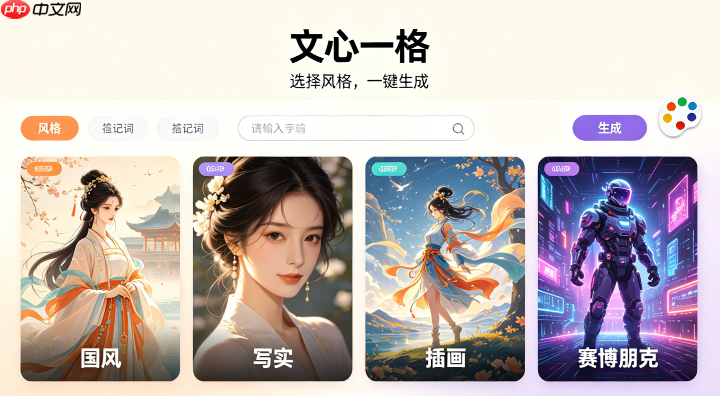
方法一:直接点“画面类型”右侧的“更多”,从列表里选一个明确风格名称——比如做儿童绘本就选“明亮插画”,做国风海报就选“中国风”,做科幻封面就选“赛博朋克”,做产品包装就选“扁平矢量”。这些预设已内置对应笔触、光影逻辑和色彩模型,比手动调“线条粗细”“饱和度”有效十倍。
方法二:若想复刻某位艺术家效果,输入描述词时在末尾加括号标注,例如:“敦煌飞天舞者(岩彩风格)”“江南雨巷少女(吴冠中水墨)”。文心一格能识别30+中外艺术家名及材质词,括号内内容会被优先注入风格向量。

【注意】别点“智能推荐”——它会按热度排序而非匹配你的描述,容易出偏差。
第四步:控制构图与尺寸的关键操作
第一步:在“比例”选项中,根据用途选固定值——书籍内页插画选“竖图”(9:16),电商主图选“横图”(16:9),社交媒体头图选“方图”(1:1)。
第二步:生成前把“数量”设为1。虽然默认出4张,但专业插画需要反复迭代单张,而不是批量筛图;多图消耗电量快,且AI每次随机采样,同一提示词下4张图的构图重心可能完全不同,不利于精细调整。
第三步:生成后,单击目标图片使其铺满显示区 → 右侧操作栏点“编辑” → 进入“重绘区域”模式 → 用鼠标框选想优化的局部(比如人物手部变形、背景杂乱),输入新描述词如“修长手指自然搭在膝上”“去除多余电线,保留梧桐树影”,点击“局部重绘”。这比全图重生成更精准,且只消耗1点电量。
第五步:导出前必须做的三件事
① 单击图片进入全屏 → 查看右下角分辨率标识:专业插画需≥2048×2048像素,若显示“1024×1024”,说明未触发超分模块,此时点右上角“增强”按钮,等待ESRGAN算法完成超分辨率重建。
② 检查边缘是否生硬:用鼠标滚轮放大至200%,观察人物发丝、树叶轮廓、布料褶皱处是否有锯齿或模糊块。如有,返回编辑页→点“局部修复”→涂抹问题区域→选择“LaMa算法”修复,避免用“模糊”“柔化”类指令,那会让细节丢失。
③ 点击右侧“下载”按钮前,确认左下角格式选为PNG——它保留透明通道和无损压缩,适合后续PS精修;若选JPG,即使调最高质量也会损失高频纹理,印刷时可能出现色带或噪点。