


Edge在4K屏UI过小的根本原因是系统DPI缩放未匹配,需先设系统缩放为125%或150%,重启Edge;再通过快捷方式或msedge.exe属性启用“应用程序”级DPI覆盖;接着在edge://flags中启用Windows high DPI scaling override;最后删除Cache和GPUCache文件夹重置UI缩放状态。
Edge浏览器在4K分辨率显示器上UI界面过小,导致工具栏图标难以点击、地址栏文字模糊、菜单项挤在一起,根本原因是系统DPI缩放未与高分屏匹配,或Edge未正确继承/适配该缩放值。
先调系统级显示缩放(必须优先做)
Edge的UI尺寸直接依赖Windows系统DPI缩放设置。若系统缩放为100%,4K屏上所有UI元素(包括Edge工具栏、标签页、右键菜单)都会物理像素过小,这是根源问题。
1、右键桌面空白处 → 选择“显示设置” → 滚动到“缩放与布局”区域。
2、在“更改文本、应用等项目的大小”下拉框中,【必须选125%或150%,严禁使用110%、117%等非整数倍缩放】。4K屏下125%是绝大多数用户的清晰与空间平衡点;若仍觉小,可试150%。
3、修改后,【关闭所有Edge窗口,包括后台进程(任务管理器中结束所有msedge.exe)】,再重新启动Edge。不重启,UI不会重绘生效。
强制Edge启用独立DPI适配
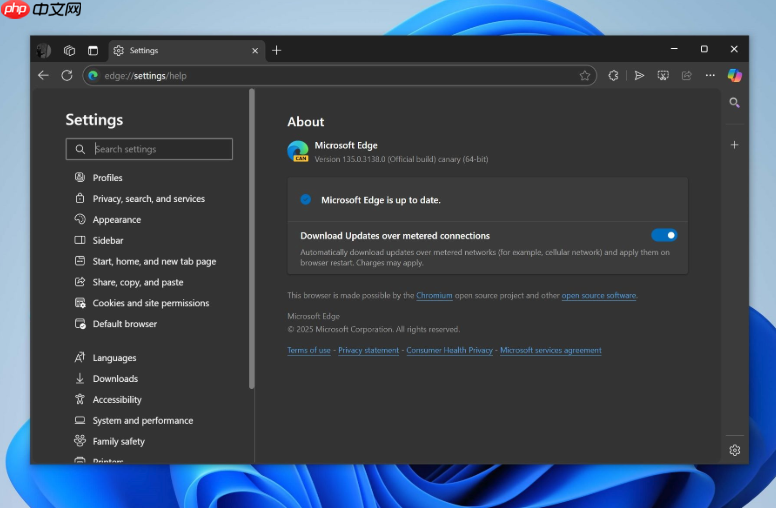
当系统缩放已设为125%,但Edge工具栏仍过小,常见于多显示器环境(如主屏4K@125%、副屏1080p@100%),此时Edge可能错误继承副屏DPI值。需手动开启应用级DPI覆盖。
方法一:通过快捷方式属性设置
1、找到桌面Edge快捷方式(若无,右键开始菜单 → 更多 → 打开文件位置 → 右键Microsoft Edge → “发送到 → 桌面快捷方式”)。
2、右键该快捷方式 → “属性” → “兼容性”选项卡 → 点击“更改高DPI设置”按钮。
3、勾选“替代高DPI缩放行为”,并在下方下拉框中【选择“应用程序”而非“系统”】。这会让Edge自行处理DPI,不再受系统“欺骗”。
方法二:直接修改Edge.exe属性(更彻底)
1、进入Edge安装目录:C:\Program Files\Microsoft\Edge\Application\,找到最新版本号文件夹(如126.0.2592.87)下的msedge.exe。

从 CSV 数据集生成图数据库加载器和三元组映射。将表格 CSV 数据转换为图数据库可直接使用的节点、边和三元组。
2、右键msedge.exe → “属性” → “兼容性” → “更改高DPI设置” → 勾选“替代高DPI缩放行为” → 下拉选“应用程序” → 确定。

启用Edge内置高DPI覆盖标志
这一步解决部分4K屏下图标渲染模糊、边缘锯齿问题,属于精细化渲染修复,尤其对Surface Pro系列或OLED 4K屏有效。
1、在Edge地址栏输入 edge://flags 并回车。
2、在页面顶部搜索框中输入 high dpi,快速定位到“Windows high DPI scaling override”选项。
3、将该选项从默认的“Default”改为“Enabled”。
4、点击右下角“重启”按钮,等待浏览器自动关闭并重载。重启后,工具栏图标将按真实DPI重采样,不再拉伸模糊。
重置Edge UI缩放状态
如果此前频繁用Ctrl+滚轮调整网页缩放,可能意外污染了UI渲染上下文,导致工具栏尺寸错乱。需清除缓存的UI缩放状态。
第一步:关闭所有Edge窗口,在任务管理器中结束所有“Microsoft Edge”进程(包括“GPU Process”“Renderer”等子进程)。
第二步:按下 Win + R,输入 %LOCALAPPDATA%\Packages\Microsoft.MicrosoftEdge_8wekyb3d8bbwe\AC\MicrosoftEdge\User\Default\,回车打开该路径。
第三步:找到并【删除名为“Cache”和“GPUCache”的两个文件夹】。这是Edge UI缩放状态的核心缓存区,删除后重启即可清空异常缩放记忆。
第四步:重新启动Edge,此时工具栏、地址栏、标签页高度应恢复为系统DPI缩放下的标准尺寸。














