


电脑待机发热量大需禁用Modern Standby并锁定CPU功耗:先修改注册表解除Modern Standby强制启用及网络唤醒,再设电源计划中处理器最大状态为60%、最小为0%、散热为被动,最后关闭混合睡眠、启用纯休眠。
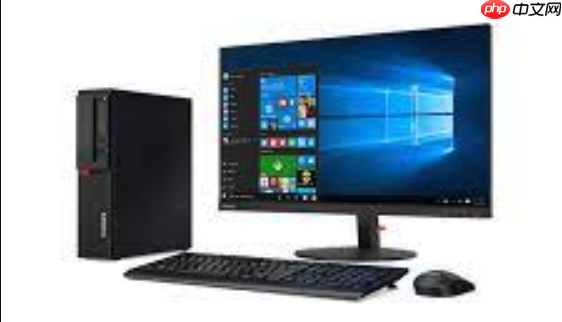
电脑组装后待机发热量大,说明电源管理未有效抑制后台唤醒、CPU空载功耗或Modern Standby隐性活动,必须从系统级电源策略切入,关闭默认启用但实际耗电的现代待机机制,并锁定处理器基础功耗区间。
禁用Modern Standby防止待机发热
Windows 11默认启用Modern Standby,即使合盖休眠,Wi-Fi、蓝牙、传感器仍持续供电,导致主板南桥、无线模块持续发热。这是新装机待机烫手的最常见原因。
按 Win + R 输入 regedit,打开注册表编辑器。
导航至 HKEY_LOCAL_MACHINE\SYSTEM\CurrentControlSet\Control\Power\PowerSettings\7516b95f-f776-4464-8c53-06167f40cc99\8EC4B3A5-6868-48c2-BE75-4F3044BE88A7。
双击右侧 Attributes → 将数值数据改为 2 → 点击确定(此操作解除Modern Standby强制启用状态)。
返回注册表,依次展开 HKEY_LOCAL_MACHINE\SYSTEM\CurrentControlSet\Control\Power\PowerSettings\2356ef0a-3d31-496e-b339-89397e2421ac\32369694-5005-4235-8004-2152949f928c → 双击 Attributes → 改为 2 → 确定(禁用网络连接唤醒)。
重启电脑后,Modern Standby将被彻底停用,待机温度通常可下降8–12℃。
锁定CPU最小/最大状态压低基础功耗
新主板BIOS常默认启用Intel SpeedStep或AMD Cool’n’Quiet,但Windows电源计划若未主动限制,CPU在空闲时仍可能维持较高电压频率,造成南桥与VRM持续发热。
进入【设置】→【系统】→【电源与电池】→【电源模式】→【使用电池时】选择最佳电源效率(插电状态下也建议启用,因待机功耗不取决于是否插电,而取决于CPU调度策略)。
按 Win + R 输入 control → 打开控制面板 → 【硬件和声音】→【电源选项】→ 当前计划右侧【更改计划设置】→ 【更改高级电源设置】。
展开【处理器电源管理】→【使用电池时最大处理器状态】设为60%;【使用电池时最小处理器状态】设为0%;【系统散热方式】确认为被动(主动散热会强制风扇运转,反而增加功耗)。
这一步直接切断CPU在待机状态下的动态升频能力,让其真正“躺平”,大幅降低VRM和芯片组待机温升。
关闭混合睡眠并启用纯休眠
混合睡眠(Hybrid Sleep)会将内存内容写入硬盘同时保持内存供电,一旦驱动异常或电源波动,内存无法断电,就会持续发热且耗电。新装机尤其容易因驱动未完善触发该问题。
在【更改高级电源设置】窗口中,展开【睡眠】→【允许混合睡眠】→ 设为关闭。
展开【睡眠】→【在此时间后休眠】→ 电池供电设为15分钟,接通电源设为30分钟(避免误触唤醒)。
以管理员身份运行命令提示符,输入:powercfg /hibernate on → 回车(启用休眠支持,否则休眠选项不可用)。
完成设置后,合盖或按下电源键将直接进入休眠状态,内存数据写入硬盘后整机断电,表面温度归零。













