


360摄像机回放慢需先确认设备在线及录像正常,再区分本地或远程场景排查;若离线则无法回放,存储卡需检查识别状态和文件完整性,App中应切换子码流、关闭多画面、清理缓存并更换DNS优化流畅度。
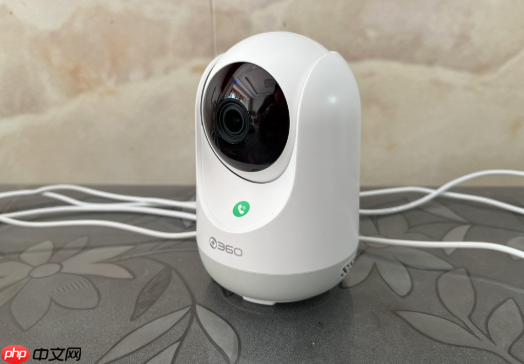
360摄像机回放很慢,多数是存储卡读取异常、设备离线或网络传输受限导致,本地播放卡顿和远程卡顿的成因完全不同,必须先区分查看场景再动手排查。
先确认设备是否在线且录像正常
打开360智能摄像机App,查看设备状态图标是否为绿色“在线”;若显示灰色“离线”,回放功能将完全不可用,此时无法加载任何录像片段。
点击设备进入实时画面,右上角点“更多”→“录像回放”,观察时间轴是否可拖动、是否有蓝色录像条。若整条时间轴空白或仅局部有蓝条,说明该时段未成功录制,回放自然为空或跳帧。
【务必先做这一步】设备离线状态下强行点回放,界面可能假死或无限转圈,浪费时间且掩盖真实问题。
检查存储卡是否被识别且健康
方法一:断电后取出TF卡,用读卡器接入电脑,直接打开文件夹查看是否有以日期命名的子目录,目录内是否有“.mp4”或“.264”格式的视频文件。
方法二:在App中进入“设备设置”→“存储设置”→“存储卡状态”,看是否显示“已识别”“正常”。若显示“未识别”“损坏”或“空间不足”,需立即处理。
若电脑能正常打开视频文件,但App里回放卡顿,大概率是卡在传输环节而非存储本身;若电脑也打不开或报错,则卡已物理损坏或文件系统错乱,【切勿直接格式化,先备份可用视频】。
优化回放流畅度的具体操作
第一步:切换码流模式。在回放界面右上角点“画质”图标,优先选择“流畅”(即子码流),避免默认加载高清主码流——主码流带宽需求高,家庭Wi-Fi稍弱就卡顿。
第二步:关闭多画面同步回放。App默认可能开启“四分屏回放”或“时间轴对比”,这会极大加重手机解码负担,单路回放更稳定。
第三步:清理App缓存。安卓进入手机“设置→应用管理→360摄像机→存储→清除缓存”;iOS则卸载重装(不删账号),旧缓存残留常导致时间轴加载失败或进度条跳跃。
第四步:更换DNS。在手机Wi-Fi设置中,将DNS手动改为“119.29.29.29”(腾讯DNS)或“223.5.5.5”(阿里DNS),可缓解因运营商DNS解析慢导致的回放初始化延迟。














