


360摄像机离线需按物理层→网络层→应用层逐级排查:先检查电源与硬件(重插电源、换原装充电器、拔SD卡),再确认Wi-Fi信号≥80%、锁定2.4GHz频段、修改DNS为114.114.114.114,最后长按Reset键8秒重置并用App重新配网。
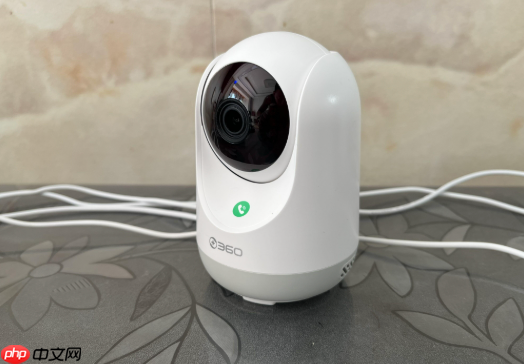
360摄像机突然显示离线,画面黑屏、无法接收通知、远程查看失败,家里安防顿时失去保障,必须立刻恢复联网——这不是软件崩溃,而是设备与网络之间的连接链路中断,需按物理层→网络层→应用层顺序逐级排查。
先确认设备是否通电且硬件正常
断开摄像头USB电源线,静置10秒后再重新插紧,观察指示灯是否亮起或呼吸闪烁。若完全无光,说明未通电或电源适配器失效。
换一根原装5V2A USB电源线,或用安卓手机快充头(非苹果PD协议)直连摄像头,【切勿使用电脑USB口供电】——电压波动大,极易导致间歇性离线。
拔出MicroSD卡,再重启设备。存储卡老化或文件系统损坏会拖垮固件进程,造成绿灯常亮却无法联网的假死状态。
检查Wi-Fi环境是否满足硬性要求
打开手机「360看家助手」App → 进入该摄像头设置页 → 查看「Wi-Fi信号强度」数值。低于80%必须调整位置:把摄像头挪到离路由器直线距离3米内,避开承重墙、金属柜、微波炉等干扰源。
方法一:强制锁定2.4GHz频段
登录路由器后台(通常地址为192.168.1.1),关闭「双频合一」功能,并确保摄像头连接的是SSID名称明确含“2.4G”或未标注“5G”的网络。老款360云台几乎不兼容5GHz频段,连上也会在1–3分钟内自动掉线。
方法二:手动修改路由器DNS
在路由器DHCP设置中,将首选DNS改为【114.114.114.114】,备用DNS填8.8.8.8。DNS劫持是隐形离线元凶,改完务必重启路由器等待1分钟生效。
设备已离线时的重连操作流程
第一步:长按Reset键触发配网模式
用卡针插入摄像头底部或侧面标有“RESET”或“SET”的小孔,通电状态下持续按压【8秒】,直到听到语音提示“恢复出厂设置成功”或指示灯进入快闪状态(非慢闪)。时间不足会导致重置失败,仍沿用旧配置尝试连接。
第二步:App端执行全新添加
松开按键后等待30秒,打开手机「360看家助手」App → 点击右上角「+」→ 选择「添加设备」→ 扫描机身二维码(或点击「没有扫码口」→ 听声波配网)。此时手机必须连接目标2.4GHz Wi-Fi,且音量调至最大,手机麦克风对准摄像头收音孔30厘米内。
第三步:验证连接结果
App提示“添加成功”后,等待90秒。若界面仍显示离线,立即返回路由器后台,为该摄像头MAC地址分配静态IP(如192.168.1.150),避免IP冲突反复断连。















