





excel 冻结窗口要从“视图-冻结窗格”进入。只想固定表头就选“冻结首行”,只想固定左侧编号列就选“冻结首列”,如果要同时固定上方行和左侧列,需要先选中交叉位置右下方的单元格,再点“冻结窗格”。
当前操作软件:Microsoft Excel
软件版本:Excel 2021
第一步:冻结首行表头
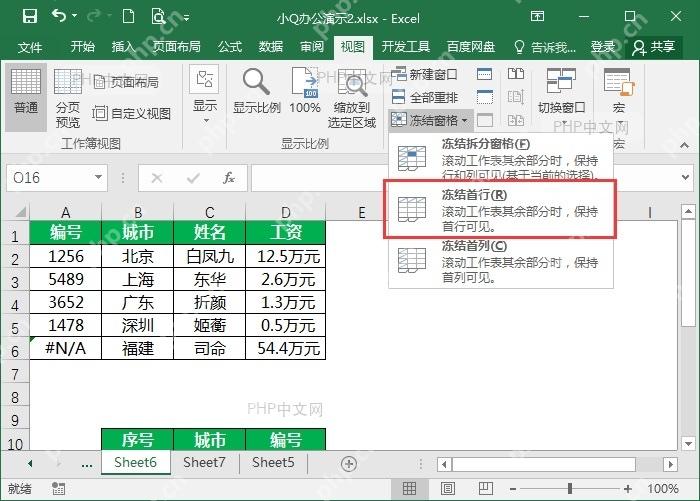
表格列很多、往下滚动时容易看不到字段名,可以先切到“视图”选项卡,打开“冻结窗格”菜单,再点“冻结首行”。设置后向下滚动,第一行表头会一直停在顶部。
第二步:冻结首列编号
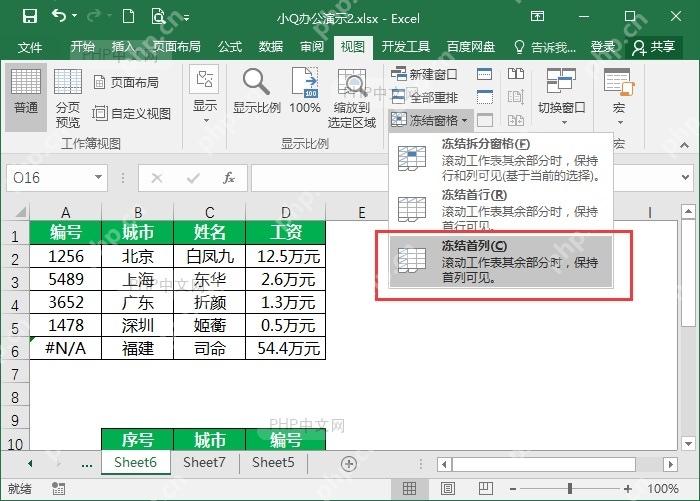
如果左侧第一列是编号、姓名或城市,横向滚动时也需要保留它,就在同一个“冻结窗格”菜单里选择“冻结首列”。这类设置适合宽表,尤其是后面还有工资、销量、库存等很多列时。

第三步:同时冻结行和列
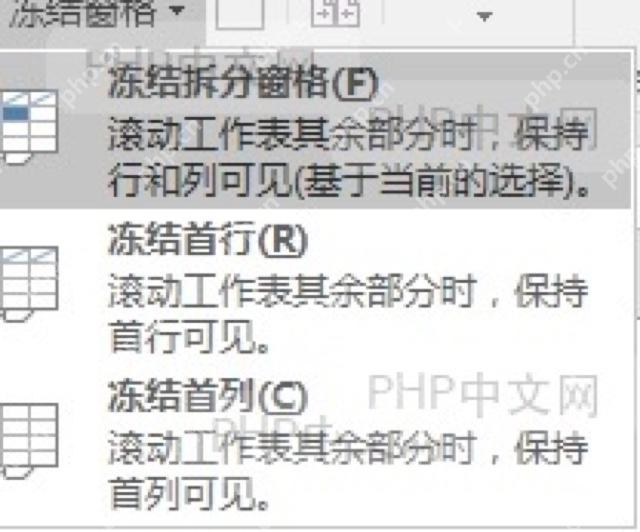
要同时固定表头和左侧列,先点交叉区域右下方的单元格。例如要固定第 1 行和 A 列,就先选 B2,再打开“冻结窗格”,选择菜单里的“冻结窗格”。冻结线会出现在所选单元格的上方和左侧。
取消冻结怎么处理
如果发现冻结的位置选错了,不需要重新做表格。回到“视图-冻结窗格”,选择“取消冻结窗格”,再重新点正确的单元格设置即可。
冻结窗口只影响查看方式,不会改变数据内容,也不会影响公式计算。打印时如果想让每页都有表头,需要去“页面布局-打印标题”里设置,这和冻结窗口不是同一个功能。











