


在mac上部署windows虚拟机,主要目的是为了运行某些仅兼容windows平台的应用程序或游戏。这一过程不仅涉及windows系统镜像的安装,还必须妥善处理文件共享、图形加速及显示适配等关键环节。仅仅完成基础虚拟环境的搭建远远不够,还需进行一系列针对性配置,才能保障系统稳定运行并提升实际使用效率。以下将逐步说明后续关键配置操作。
1、图中展示的是已成功部署的Windows XP虚拟机运行界面。此时虚拟机处于完全独立运行状态,既无法与Mac主机互通文件,也不支持DirectX 9.0等图形接口,导致多数Windows游戏无法正常启动。为突破这些限制,首要任务是安装VirtualBox官方提供的增强工具——Guest Additions,从而显著改善虚拟机的硬件兼容性与整体性能。
2、请先退出全屏模式,随后在顶部菜单栏中依次点击“设备”→“安装增强功能”,系统将自动以虚拟光驱方式挂载内置的Guest Additions安装镜像,为后续安装流程提供便捷支持,进一步优化虚拟机交互体验。
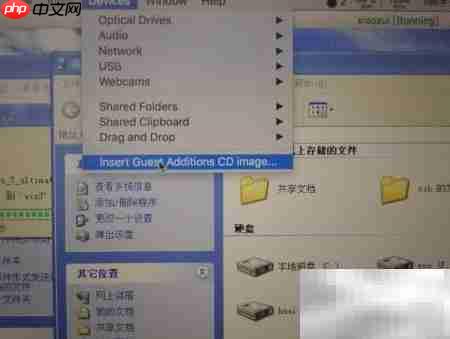
3、桌面随即弹出增强功能安装向导窗口,点击“下一步”继续,按提示指定安装路径后再次点击“下一步”,即可进入组件选择阶段。

4、在功能组件选择界面,请根据需求勾选对应选项。首项为默认启用的核心组件,负责实现Mac主机与Windows虚拟机之间的剪贴板双向同步(复制/粘贴);第二项为Direct3D图形加速模块,启用后可支持部分轻量级Windows游戏运行。需特别注意:Direct3D支持组件必须在Windows安全模式下完成安装,具体操作流程与常规安装步骤相同。
5、持续点击“下一步”直至安装结束。重启虚拟机后,前往菜单栏“设备”→“拖放”→“双向”,按图示开启该功能,即可实现主机与虚拟机间文件自由拖拽传输;同时启用“共享文件夹”功能,自定义指定目录,使双方系统均可实时访问同一文件夹内容,大幅提升跨平台协作效率。

6、若需在Mac虚拟环境中访问NTFS格式的移动硬盘或U盘,可点击菜单栏“设备”→“USB”→“USB设置”,然后点击图中红色圆圈所标示的“添加USB设备”按钮,将当前已连接至Mac主机的USB存储设备一键分配给虚拟机。设置生效后,该设备将自动出现在Windows虚拟系统中,用户可直接读写其中数据,轻松实现跨操作系统文件交互。















