


谷歌拼音输入法双拼配置需先在电脑端右键状态图标→属性设置→拼音模式选双拼→选方案如小鹤双拼→确定;安卓端通过系统设置或键盘长按切换;Chromebook需安装ZHIMI等扩展实现。
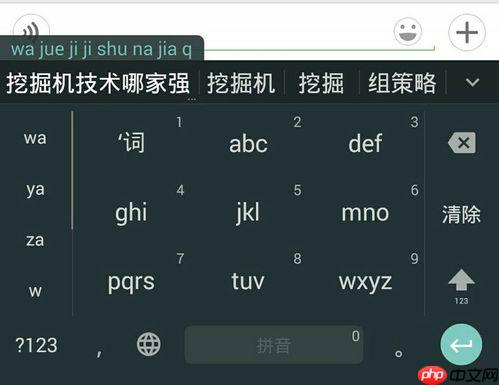
想在谷歌拼音输入法里用双拼快速打字,不用再敲一串字母拼出“zhong”“guo”,只要两键就能打出“中”“国”,前提是得先正确配置双拼方案——这一步没设对,后面所有练习都白费。
电脑端设置双拼模式
第一步:确保谷歌拼音输入法已安装并正在运行,任务栏右下角能看到「谷歌拼音」状态图标(通常显示为「拼」或拼音首字母)。
第二步:右键点击该状态图标 → 选择「属性设置」。
第三步:在弹出窗口左侧菜单中点击「拼音模式」→ 右侧将出现「全拼」「双拼」两个单选按钮,【必须点选“双拼”】,否则后续方案选择项将置灰不可用。
第四步:勾选「双拼」后,下方「双拼方案」下拉菜单自动激活,从中选择你熟悉的方案,例如小鹤双拼、微软拼音2003、自然码等。若不确定,可先选「小鹤双拼」——它韵母分布更符合手指动线,新手容错率高。
第五步:点击右下角「确定」保存设置。此时无需重启输入法,切换回任意文本框,直接输入即可验证:敲「vs」应候选出「中」,敲「ug」应出现「国」。
安卓手机端启用双拼
方法一:通过系统设置入口(推荐,全局生效)
进入手机「设置」→「系统」→「语言和输入法」→「虚拟键盘」→「谷歌拼音输入法」→「拼音方案」→ 选择「双拼」→ 再点「双拼方案」→ 指定具体方案(如小鹤双拼)。

方法二:在输入法界面快捷切换(临时生效)
调出谷歌拼音键盘 → 长按「?123」键 → 滑动到「设置」图标(齿轮)→ 进入后找到「拼音模式」→ 切换为「双拼」→ 选定方案。
【注意:安卓端部分旧版本(v5.0.35 之前)不支持在输入法内直接切换双拼,必须走系统设置路径】
Chromebook上使用双拼
Chromebook原生中文输入法不提供双拼选项,需借助扩展程序实现:
方法一:安装「ZHIMI」扩展 → 在 Chrome 网上应用店搜索并添加 → 打开 chrome://extensions → 开启「ZHIMI」并勾选「允许访问文件网址」→ 进入「设置」→「高级」→「输入法」→ 点击「+ 添加输入法」→ 选择「ZHIMI」→ 返回 ZHIMI 扩展弹窗页面 → 设置「输入方案」为「微软双拼」或「小鹤双拼」。
方法二:使用「Google Input」扩展 → 安装后仅限浏览器内生效,无法用于地址栏、Linux容器或Android应用,且每次新开标签页需重新激活。
启用后,务必保持 ZHIMI 的依赖页面(main.html)处于打开状态,关闭即导致双拼失效。














