


必须手动修改谷歌拼音输入法的按键设置才能用逗号(,)和句号(.)翻页选字,需在属性设置→按键选项卡中勾选“逗号(,)、句号(.)”,同时取消“减号(-)、等号(=)”以避免冲突,保存后立即生效。
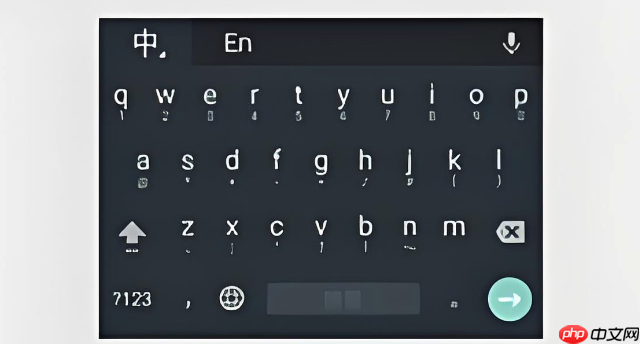
想让谷歌拼音输入法在电脑上用逗号(,)和句号(.)翻页选字,而不是默认的减号(-)和等号(=),必须手动修改按键设置——因为逗号句号虽是高频标点,但谷歌拼音默认不启用它们作为翻页键,直接按只会输出标点,不会触发候选词翻页。
打开谷歌拼音属性设置
点击任务栏右下角的“拼”图标 → 右键 → 选择【属性设置】。
这一步不能跳过,状态栏图标不显示时请先切换至中文输入状态,否则右键菜单里没有【属性设置】选项。
进入按键设置页并启用逗号句号翻页
在属性设置窗口中,点击顶部的“按键”选项卡 → 向下滚动到“候选字翻页”区域 → 勾选“逗号(,)、句号(.)”复选框。

【必须取消勾选“减号(-)、等号(=)”或至少保留一组不冲突的翻页组合】,否则逗号句号按下后可能无反应——因为翻页键冲突时,输入法优先响应排在前面的已启用键位。
点“确定”保存,设置立即生效,无需重启输入法或电脑。
验证翻页是否生效
方法一:输入“zhang” → 候选栏出现“张、章、涨”等字 → 按一下句号(.)→ 候选词向下滚动一页;再按逗号(,)→ 向上翻回一页。
方法二:输入任意拼音后,观察候选栏右下角是否出现“>”或“
这一步操作起来很简单,直接按标点就能试,不用额外输入或切换模式。














