




word 文档插入图片后遮挡文字,通常是因为图片版式被设成了浮动位置,或文字环绕方式没有选对。处理时先选中图片,进入“图片格式”,再把图片位置或文字环绕改成适合正文排版的方式。
当前操作软件:Microsoft Word
软件版本:Microsoft 365
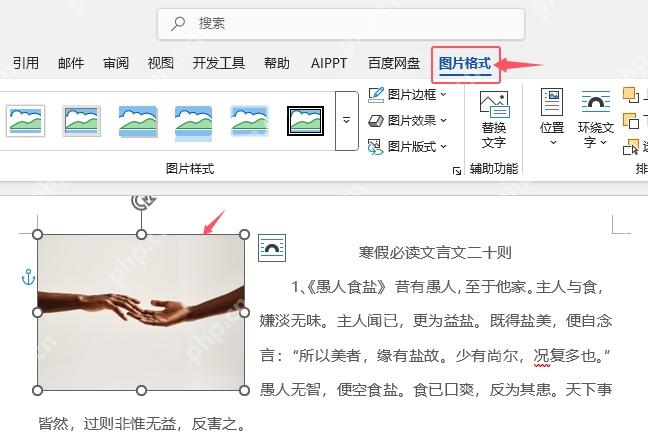
第一步:选中遮挡文字的图片
在文档里单击那张图片,图片四周出现控制点后,顶部会切换出“图片格式”选项卡。只有先选中图片,后面的“位置”“环绕文字”等按钮才会显示出来。
第二步:打开图片位置设置
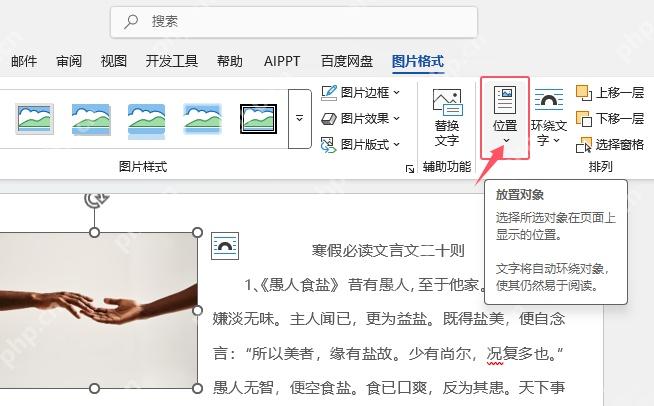
进入“图片格式”后,先看功能区右侧的“位置”按钮。如果图片盖住正文,可以从这里把图片改成页面中的固定位置,或者让 Word 自动为图片和文字重新安排关系。

第三步:改成合适的文字环绕
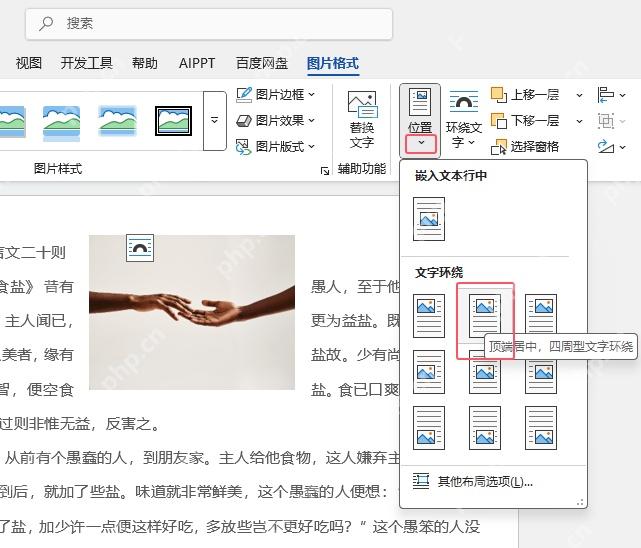
如果只是想让文字绕开图片,打开“环绕文字”,选择“四周型”“紧密型”或“上下型”。普通图文排版优先试“四周型”,图片左右两侧会给文字留出空间,不容易把段落压住。
第四步:检查图片和文字的位置
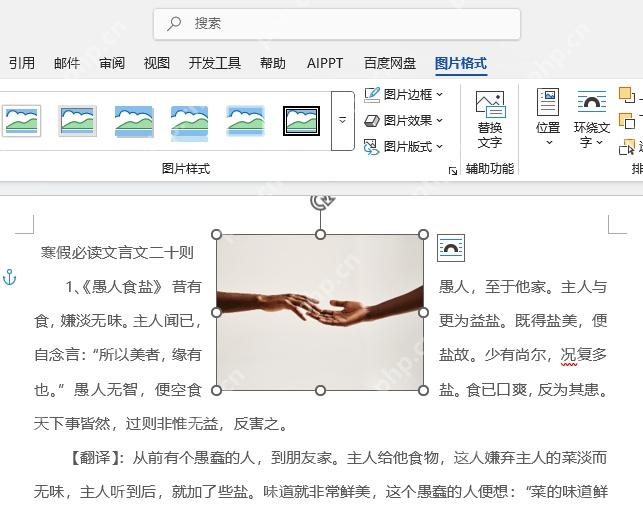
设置完成后回到正文区域,拖动图片到合适位置,观察图片周围文字是否正常排列。若图片仍然挡住段落,把环绕方式换成“上下型”;若图片需要跟着文字一起移动,可以改用“嵌入型”。
原因和处理建议
图片遮挡文字最常见的原因有两个:一是图片被设成“浮于文字上方”,二是图片位置固定但没有合适的文字环绕。需要把图片当作正文的一部分时,用“嵌入型”;需要图片自由摆放但不挡字时,用“四周型”或“上下型”。
如果图片很多,建议先统一选中图片,再逐张检查“位置”和“环绕文字”。排版完成后保存一份副本,避免后续调整图片大小时把原来的文字位置打乱。











