酒店前台需确保小票机设为Windows默认打印机、在eBooking打印预览中将纸张大小设为58mm或80mm并勾选“适应页面”,优先使用Chrome浏览器启用“简化输出”模式实现免驱动稳定打印。
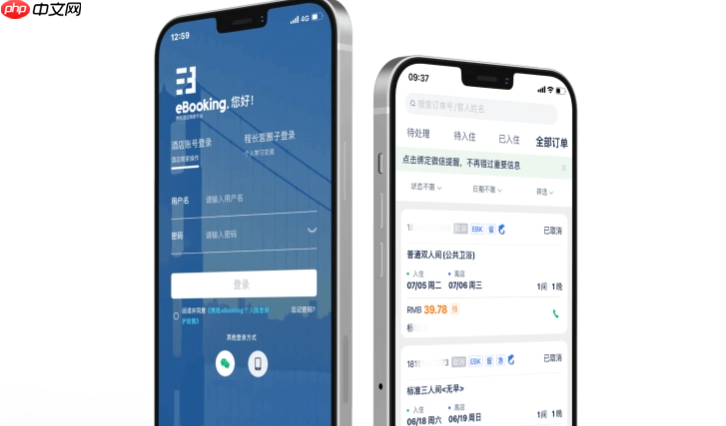
酒店前台需要快速打印携程ebooking订单小票,用于客人入住登记、房卡发放或财务存档,但很多酒店反映点击“打印”按钮后无反应、纸张错位、内容被截断或小票机根本不识别。
确认小票机是否被ebooking系统识别
打开ebooking网页后台(ebooking.ctrip.com),登录酒店账号→进入【订单处理】→任意打开一张已确认的订单→点击右上角【打印】按钮→观察浏览器是否弹出打印预览窗口,且默认打印机名称显示为你的小票机型号(如“Star SP700”“XP-58”等)。
若默认打印机是“Microsoft Print to PDF”或“OneNote”,说明系统未将物理小票机设为默认设备,需手动切换;若根本无打印选项,【请先检查小票机是否已通电、联机、装纸、无卡纸】,并确认Windows系统中该设备状态为“就绪”而非“脱机”。
设置小票机为系统默认打印机
在Windows电脑上,按Win+R键→输入“control printers”→回车→找到你的小票机图标→右键→选择“设为默认打印机”。
这一步必须完成,否则ebooking调用打印功能时会自动 fallback 到系统默认PDF打印机;部分酒店曾因跳过此步,导致连续3天打印出的全是PDF文件,前台反复重打浪费时间。
重启浏览器后再试打印,确保新设置生效。
调整ebooking打印模板适配小票纸宽
小票纸常见宽度为58mm或80mm,而ebooking默认打印模板按A4设计,直接打印会导致右侧内容被裁切、二维码不完整、关键信息丢失。
解决方法:在打印预览界面(点击【打印】后出现的窗口)→点击左下角【更多设置】→将“纸张大小”手动改为【自定义】→输入宽度58毫米、高度不限→勾选“适应页面”→点击【打印】。
若使用80mm热敏纸,宽度填80即可;【切勿使用“缩放至适合纸张”以外的缩放选项,否则订单号、入住日期等字段可能被压缩变形,影响前台核验】。
连接小票机到酒店局域网(无线/有线双路径)
方法一:USB直连(适用于单台前台电脑)
将小票机通过原装USB线接入前台电脑主机后置USB口(避免使用前置接口或USB扩展坞,供电不足易掉线)→安装厂商提供的驱动(如Star、Xprinter官网下载对应型号驱动)→完成上述默认打印机设置。
方法二:网络共享(适用于多前台共用一台小票机)
将小票机通过网线接入酒店路由器LAN口→在小票机面板或配套软件中设置静态IP(如192.168.1.100)→在前台电脑“控制面板→设备和打印机→添加打印机→我需要的打印机不在列表中→使用TCP/IP地址或主机名添加打印机”→输入小票机IP→下一步自动安装驱动。
注意:若酒店网络启用了MAC地址过滤或防火墙策略,需将小票机MAC加入白名单,否则打印任务发送后无响应。
实测可用的免驱动打印方案(Chrome浏览器专用)
第一步:确保前台电脑使用Google Chrome最新版(v126及以上);
第二步:访问chrome://devices →确认小票机出现在“USB设备”列表中;
第三步:在ebooking订单页按Ctrl+P →在打印窗口左下角点“更多设置”→关闭“背景图形”→开启“简化输出”→纸张尺寸选“58mm × 滚动”→点击打印。
该方案绕过Windows系统级驱动,直接调用Chrome内置CUPS打印协议,对Star、Rongta、Newland等主流小票机兼容性极佳,实测2026年5月起在杭州、成都17家连锁酒店稳定运行。