


夸克AI生图提供三种风格转换方式:一是用“图像生成”入口重绘,需结构化提示词+手动选风格模板;二是用“AI改图”叠加滤镜,适合轻微氛围调整;三是用“参考图”功能精准迁移,以原图结构为基础替换渲染层。
☞☞☞AI 智能聊天, 问答助手, AI 智能搜索, 多模态理解力帮你轻松跨越从0到1的创作门槛☜☜☜
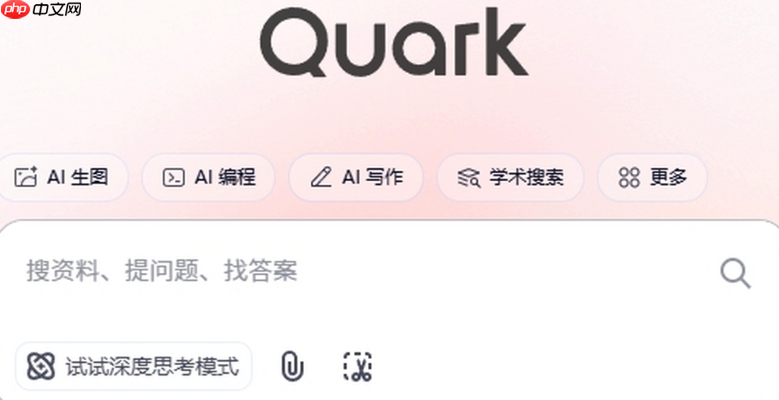
你想把一张普通照片变成赛博朋克风的海报,或是让风景照带上油画笔触感,又或者想把自拍转成日漫头像——这些风格切换需求,在夸克AI生图里不是靠后期滤镜硬套,而是从生成源头就决定画面气质。操作路径清晰,但关键在“选对入口+填准指令+锁死风格参数”,漏掉任一环,AI就容易自由发挥跑偏。
用“图像生成”入口重绘风格
这是最彻底的风格改造方式,适合已有明确构图想象、不依赖原图细节的场景。比如你脑海里有“敦煌飞天+霓虹灯管+机械臂”的混搭画面,直接文字驱动比修图更高效。
第一步:打开夸克APP,点击搜索框上方的【图像生成】按钮,进入主界面。
第二步:在描述框中输入结构化提示词,必须包含【风格修饰词】,例如“敦煌壁画风格”“梵高星空笔触”“皮克斯3D渲染”,不能只写“好看”“高级感”这类无效词。
第三步:在风格选项栏中,手动点选与描述词一致的模板——如果写了“水墨风格”,就选“国风”;写了“赛博朋克”,就选对应标签。这一步【不可跳过】,否则AI会按默认风格兜底,大概率偏离预期。
第四步:比例设为16:9(横版海报)或1:1(头像/封面),点击右侧“生成”按钮。生成后若风格偏弱,点击单图下方“修改描述”,在原句末尾追加“强风格化”“高饱和度”“线条强化”等强化词再试一次。
用“AI改图”功能叠加滤镜风格
当你手头已有一张实拍图,只想轻微提气质、换氛围,不改变主体结构和构图,这个路径最快——它不重绘内容,只做智能色调与质感迁移。
方法一:通过AI相机入口启动
打开夸克APP → 点击首页搜索框右侧相机图标 → 底部【全部功能】→ 选择【AI改图】→ 导入图片 → 点击工具栏【滤镜】→ 滑动选择“胶片”“冷调”“柔焦”等预设,点击即生效。

由夸克扫描王提供的文件格式转换工具。当用户需要将图片、截图或扫描件转换为 Office 文档(Word/Excel)或 PDF 时,使用此技能。适用于包含复杂表格、合同或图文混排内容的图片或扫描件,可尽量还原原始版式并生成可编辑文档。即使用户未明确提到格式转换,只要用户的需求涉及将图片内容转换为可编辑文档(如 .docx、.xlsx 或 .pdf),也应触发此技能。请勿用于提取纯文本或识别文字内容、图像增强处理或从零创建文档
方法二:从夸克网盘批量处理
进入【我的】→ 【夸克网盘】→ 长按多选图片 → 底部【编辑】→ 【批量修图】→ 【滤镜】→ 选中风格 → 勾选【同步应用至全部选中图片】→ 点击【完成】。这一步能避免逐张点选,适合整理旅行相册时统一加“莫兰迪”滤镜。
用“参考图”功能做精准风格迁移
这是三者中精度最高、可控性最强的方式,特别适合把真人照片转成指定画风头像,比如把身份证照变成宫崎骏动画角色。它强制AI以你的原图五官结构为骨架,只替换渲染层。
1. 进入图像生成界面后,点击描述框旁的“添加参考图”图标(手机端是相册图标,电脑端是上传符号)。
2. 选取一张正面、光线均匀、无反光遮挡的人脸照,双眼必须清晰可见——眯眼、侧脸、戴口罩的照片会导致AI识别失败,生成结果五官错位。
3. 在描述框中输入风格指令,格式为:“动漫头像,日系厚涂风格,大眼睛,浅蓝渐变背景”,注意【必须出现具体风格词】,不能写“卡通一点”这种模糊要求。
4. 风格选项里主动选择“二次元”,比例设为1:1,清晰度选“高清”,点击生成。
5. 若首版发色不准或线条太细,点击图片下方“修改描述”,追加“发色加深为靛蓝”“线稿加粗”等定向修正词,再生成。
















