


要在iPhone Ultra上实现备忘录跨设备自动同步,必须确认Apple ID一致、开启iCloud备忘录同步、并将默认账户设为iCloud而非“On My iPhone”,最后通过新建测试条目验证同步生效。
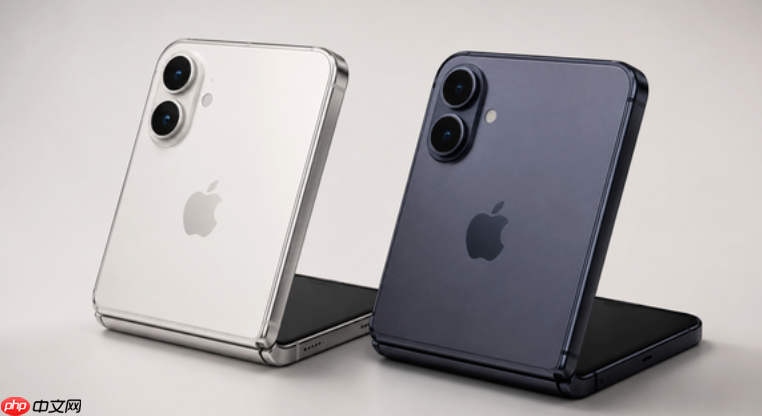
要在iPhone Ultra上让备忘录在所有设备间自动更新、不丢内容、不漏条目,必须确保iCloud同步路径完全打通——这不只是打开一个开关的事,而是要确认账户归属、同步层级和默认存储位置三个关键点都对齐。
确认Apple ID登录状态
进入「设置」→点击顶部你的姓名,检查当前登录的Apple ID是否与另一台iPhone、Mac或iPad完全一致。如果显示的是另一个邮箱或手机号,【必须退出并重新登录正确账号】,否则后续所有同步操作都只在错误账户下生效,备忘录永远无法跨设备出现。
这一步不能跳过,哪怕你记得自己用的是同一个ID,也请手动点进去核对完整邮箱地址(如xxx@icloud.com),因为系统偶尔会缓存旧账户残留。
开启iCloud备忘录同步
在「设置」→[你的姓名]→「iCloud」页面中,向下滚动找到「备忘录」选项。
打开右侧开关。此时系统会弹出提示:“备忘录将使用iCloud同步”,点击“确定”即可。
注意:若该开关灰显不可点,说明iCloud总开关未开启,需先返回上一级开启iCloud主开关,并确保已连接Wi-Fi或蜂窝数据。
检查并设为默认iCloud账户
打开「备忘录」App →点击左下角「文件夹」→在列表顶部找到「iCloud」分组下的「全部 iCloud」或任意iCloud文件夹。

把普通比例的 PPT 重新排版成更宽的超宽横版,或参考另一份 PPT 的页面比例与视觉语言进行重排。只要用户提到“改成更宽屏”“参考另一份 PPT 的比例”“不要拉伸文字”“只改字号和版式适配”“按参考稿的宽屏风格重排”,就应该主动使用这个 skill。尤其适用于需要保留原始文案、字体风格、颜色系统与层级关系,但...
长按任一iCloud文件夹 →选择「更改默认账户」→确认选中的是你的iCloud账户(如xxx@icloud.com),而非“On My iPhone”或其他第三方账户。
这一步非常关键:如果默认账户是"On My iPhone",新写的备忘录会只存在本机,根本不会上传;即使iCloud开关开着,也形同虚设。
验证同步是否生效
第一步:在iPhone Ultra上新建一条带标题的备忘录,输入“测试同步-123”。
第二步:切换到另一台已登录同一Apple ID的iPhone或Mac,打开「备忘录」App,进入「全部 iCloud」文件夹。
第三步:等待10~30秒(首次同步可能稍慢),确认该条目是否出现。若未出现,立即前往「设置」→[你的姓名]→「iCloud」→关闭「备忘录」开关→等待8秒→重新打开。
这个开关重置动作能强制刷新同步通道,比单纯等更可靠。同步成功后,任意设备新增、修改、删除,其余设备都会在数秒内响应。














