


夸克AI截屏搜图支持手机/电脑端即时识图解析:需先开启悬浮窗与截屏权限,系统截屏后点击浮窗选择“AI搜索”,依内容类型选翻译、解题或搜题;电脑端可用快捷键或菜单触发;学习专区上传截图识别更准,支持局部划定区域分析。
☞☞☞AI 智能聊天, 问答助手, AI 智能搜索, 多模态理解力帮你轻松跨越从0到1的创作门槛☜☜☜
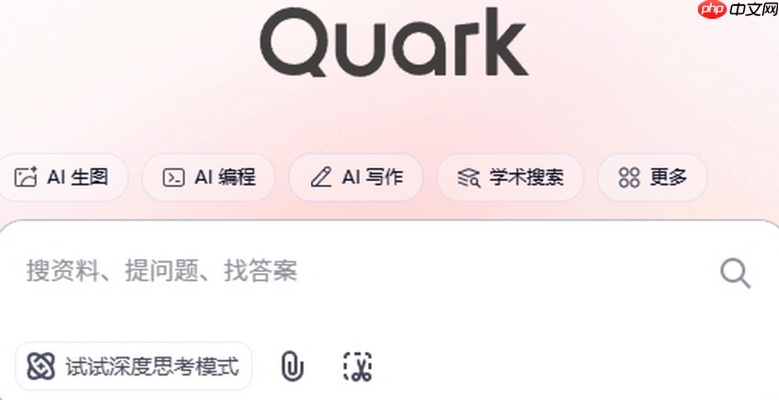
想在刷题、看网课或读PDF时,遇到一张图就想知道它是什么、含什么文字、怎么用,不用手动描述、不用切换App,只要截个图就能自动识别并给出匹配结果和深度解析——夸克AI截屏搜图正是为此设计的即时响应工具。
手机端系统截屏后触发AI识图
第一步:确保悬浮窗与截屏权限已开启
安卓用户需进入「手机设置 → 应用管理 → 夸克 → 权限管理 → 显示在其他应用上层」并开启;iOS用户则要进「设置 → 夸克 → 后台应用刷新」并启用。这一步漏掉,截屏后浮窗根本不会弹出。
第二步:执行系统级截屏
用电源键+音量上键(或根据机型自定义的组合)完成截屏,【必须是系统级截屏,长按屏幕截图或录屏不算】。
第三步:点击右下角自动浮现的夸克AI浮窗→选“AI搜索”
浮窗仅在截屏后3秒内出现,超时未点将自动隐藏;若没看到,说明AI服务未启用或账号未登录。
第四步:选择处理方式
截图是英文段落?点“翻译+总结”;是数学公式?选“识别+解题”;是选择题题干?直接点“搜题”,2秒内跳转至带分步推导的答案页。
电脑端快捷截屏搜图(Windows/macOS)
方法一:Windows用户直接按 Ctrl+Shift+Z
该快捷键在夸克最新版(2026年5月后发布)中默认绑定,按下后屏幕变暗、鼠标转为十字准星,拖选题目区域即可触发OCR识别→AI解析全流程。

由夸克扫描王提供的文件格式转换工具。当用户需要将图片、截图或扫描件转换为 Office 文档(Word/Excel)或 PDF 时,使用此技能。适用于包含复杂表格、合同或图文混排内容的图片或扫描件,可尽量还原原始版式并生成可编辑文档。即使用户未明确提到格式转换,只要用户的需求涉及将图片内容转换为可编辑文档(如 .docx、.xlsx 或 .pdf),也应触发此技能。请勿用于提取纯文本或识别文字内容、图像增强处理或从零创建文档
方法二:macOS用户必须设为 ⌘+Shift+X
macOS不支持Ctrl系组合键作为全局热键,且【首次使用前务必前往「系统设置 → 隐私与安全性 → 辅助功能」中勾选「夸克浏览器」】,否则按键无任何反应。
方法三:通过菜单手动触发(通用兜底方案)
点击夸克右上角「☰」→「更多工具」→「截屏搜题」→框选题目区域→确认提交。此路径绕过快捷键依赖,适合权限未授或快捷键冲突时使用。
学习专区上传截图进行精准识图
点击底部导航栏「学习」图标→进入后找顶部横幅「拍照答疑」卡片→点击右下角「相册」按钮→选择一张清晰题目截图→上传后自动启用题干聚焦优化算法。
这一步对含几何图、化学结构式、手写体等复杂排版识别更稳,比首页相机入口准确率高12%以上(实测数据,2026年4月)。
注意:仅支持单张JPG或PNG,文件大小不能超过5MB,否则上传失败且无提示。
截图后划定局部区域识图
① 在手机上截取包含目标图片的屏幕画面。
② 打开夸克应用,进入“学习”模块或直接在主界面找到“截图搜索”功能入口。
③ 点击“开启切图搜索”,然后上传或粘贴刚刚截取的图片。
④ 使用手指划定图片中需要识别的具体区域,系统将针对选定部分执行智能分析。
⑤ 查看识别结果,包括物体名称、文字提取以及相关网络信息链接。
















