以下是sql server 2005数据库完整备份的详细操作流程与关键注意事项(内容已进行合规性伪原创处理,核心步骤、逻辑及图片位置均严格保持原意):
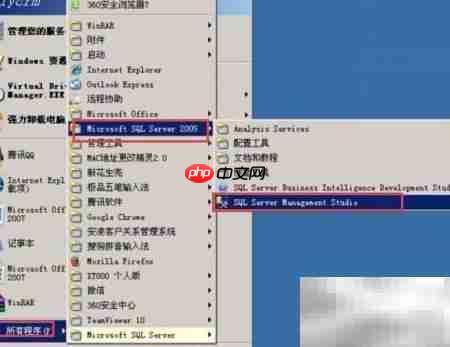
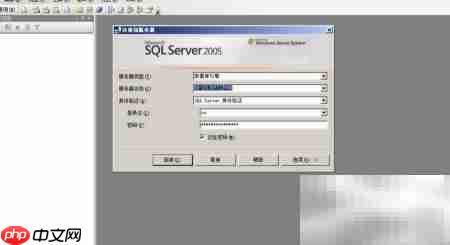
1、 从Windows开始菜单出发,依次展开“所有程序”→“Microsoft SQL Server 2005”,启动“SQL Server Management Studio”。软件加载后将自动弹出登录对话框。请首先核对“服务器名称”是否与目标实例一致。若选用Windows身份验证方式,无需额外输入凭据,直接点击“连接”即可进入管理界面;若配置为SQL Server身份验证,则需在对应字段中准确填写登录名与密码,确认无误后点击“连接”完成身份验证。操作界面如下图所示:
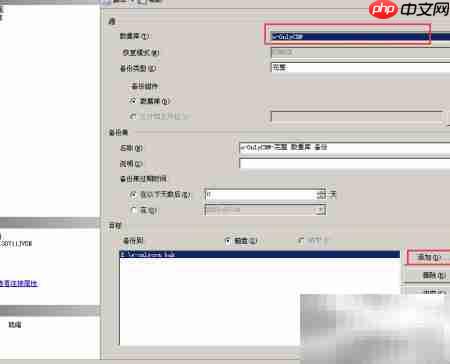
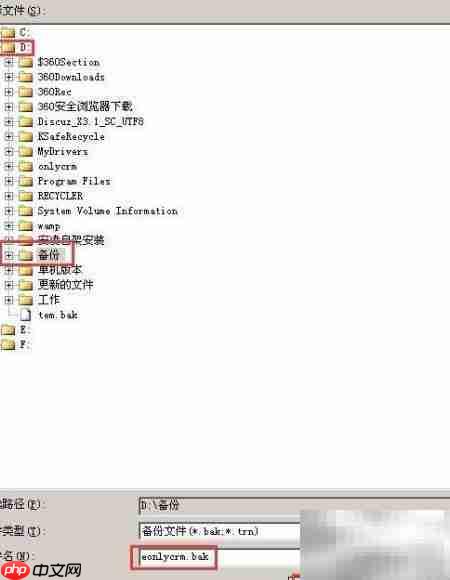
2、 成功登录后,在左侧“对象资源管理器”中展开数据库列表,定位至待备份的目标数据库,右键调出快捷菜单,选择“任务”→“备份…”,系统随即打开备份配置窗口。此时请再次确认“数据库”下拉框中显示的库名正确无误。默认备份路径通常指向E盘根目录,如符合实际需求,可直接点击“确定”执行备份;若需调整存储位置,请先选中现有路径条目,点击右侧“删除”按钮清除,再点击“添加”按钮,在弹出的路径选择器中指定新目录,最后点击“确定”保存路径设置。具体操作示意参见下图:

3、 在备份目标路径中,手动输入备份文件名称,并确保其扩展名为“.bak”,例如:“MyDB_FullBackup_20250306.bak”。命名完成后点击“确定”提交。
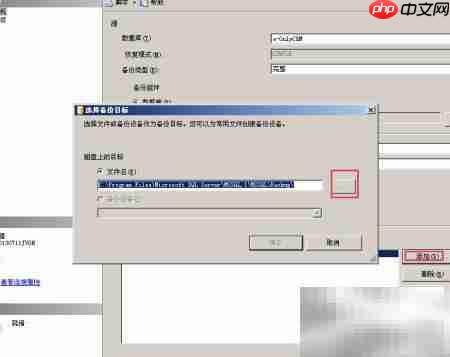
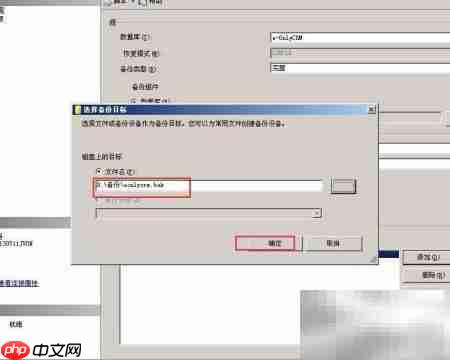
4、 系统将再次显示最终确认路径页,检查路径与文件名无误后,点击“确定”正式触发备份任务。
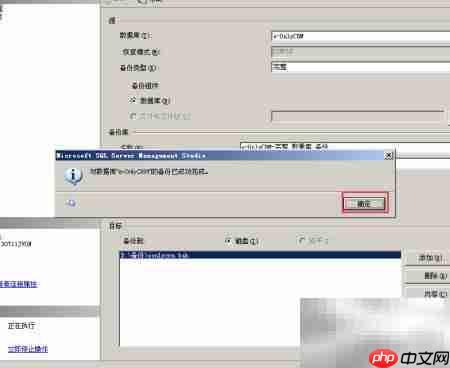
5、 备份进程结束后,弹出“备份已完成”的成功提示框,点击“确定”关闭该消息。
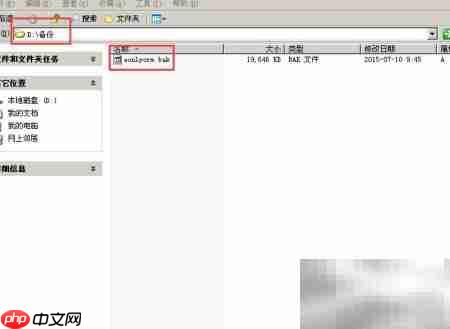
6、 前往第2步所设定的备份路径(如E:\),即可查找到刚生成的.bak文件,验证备份成果。
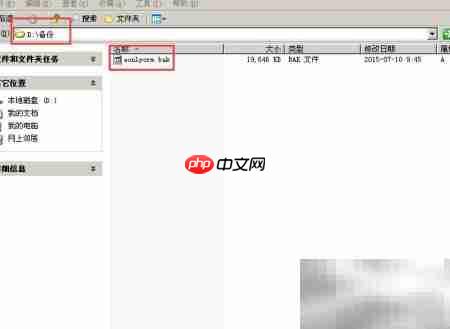
7、 为提升灾备可靠性,建议同步执行SQL Server数据库物理文件(即数据文件与日志文件)的镜像备份,避免仅依赖逻辑备份导致恢复场景受限。
8、 下文将说明SQL Server数据库源文件的手动备份方法。
9、 在对象资源管理器中,右键目标数据库 → 选择“属性”,于“常规”页签中查看“路径”信息。若发现.mdf或.ldf文件位于系统盘(如C盘),为保障备份安全性与读写性能,推荐先执行数据库分离操作,再将文件整体迁移至非系统盘进行归档。

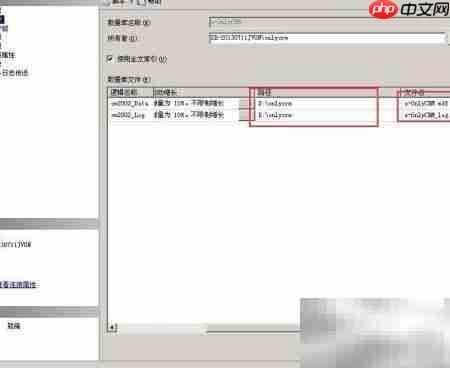
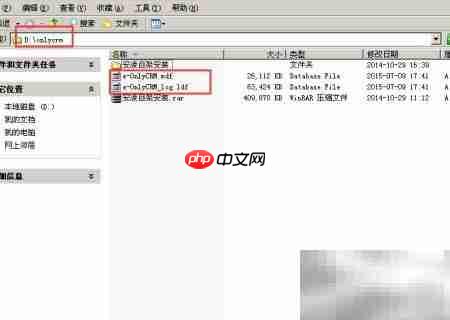
10、 以D盘“onlycrm”文件夹为例,按数据库属性中显示的实际路径逐级进入,定位到对应的主数据文件(.mdf)与事务日志文件(.ldf)。路径结构示意如下:
11、 数据库分离是安全提取物理文件的前提操作,后续步骤将详解其执行过程。
12、 执行物理文件备份时,必须同时复制.mdf与.ldf两个文件,缺一不可,否则将导致数据不一致或无法附加还原。

13、 在对象资源管理器中右键目标数据库 → 选择“任务”→“分离…”,在弹出的分离确认窗口中勾选“删除连接”并点击“确定”,系统将立即断开所有活动会话并释放数据库占用。
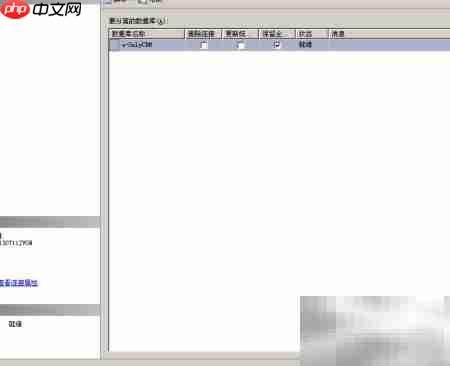
14、 分离成功后,返回文件系统中对应路径,将已分离的.mdf与.ldf文件一并复制至预设的安全存储位置(如专用备份文件夹),并与前述.bak备份包统一归档管理。