


在ppt中打造抽奖转盘,不仅能提升现场氛围,还能显著增强观众的参与感。接下来将为您逐步拆解制作方法。
准备工作
成品ppt在线生成,百种模板可供选择☜☜☜☜☜点击使用;
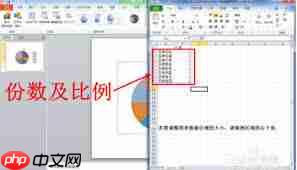
请提前整理好抽奖所需内容,例如奖品名称、对应奖项数量及中奖概率等数据。同时确认已安装并正常运行PowerPoint软件。
绘制基础转盘
切换至“插入”选项卡,点击“形状”,在下拉菜单中选择“椭圆”工具;按住Shift键拖拽绘制一个标准正圆,作为转盘的主体轮廓。
选中该圆形,通过“格式”选项卡调整填充色、轮廓粗细与颜色,使其视觉效果更突出。
划分抽奖扇区
根据奖品总数,将圆形均分为若干等份扇形(如8份、12份)。可借助“形状”→“合并形状”中的“拆分”或“相交”功能辅助精准分割,也可结合参考线与旋转复制实现高精度等分。
在每个扇区内插入文本框,输入对应奖品名称或编号,并统一设置字体、字号与颜色,确保信息一目了然、辨识度高。
配置动画逻辑

全选转盘所有元素(建议先组合为一个对象),进入“动画”选项卡,添加“强调类”动画——推荐选用“陀螺旋”。
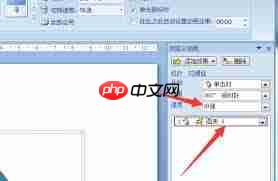
在动画窗格中双击该效果,设定旋转方向(顺时针/逆时针)、圈数(建议设为3–5圈以增强动感)及持续时间(通常1.5–3秒较自然)。
为模拟真实停转效果,可额外添加一个“停止”触发机制:例如为转盘设置“单击时”暂停动画,或配合透明按钮实现手动制动。
交互流程控制
插入一个醒目的“开始抽奖”按钮(可用形状+文字组合),右键选择“动作设置”,勾选“单击鼠标时”,并指定其触发转盘的陀螺旋动画。
若需限制参与次数(如每人限抽一次),可通过PPT的“触发器”+“隐藏/显示”逻辑模拟简易计数功能,或结合备注页记录状态,在达到上限后将按钮设为灰色不可点击。
细节打磨优化
统一检查各扇区文字的对齐方式(推荐“中部居中”),避免因旋转导致文字倾斜错位。
微调动画的“延迟”与“持续时间”参数,使启动、加速、减速、停止各阶段过渡更平滑,提升整体专业感。
按照上述流程操作,即可快速在PowerPoint中构建出兼具美观性与实用性的动态抽奖转盘,轻松赋能年会、团建、课堂互动等多种场景。立即开启您的创意实践吧!














