


在 photoshop 中进行图像处理时,抠图是一项高频且关键的操作。熟练掌握高效、精准的抠图方式,能显著提升设计效率与成片质量。
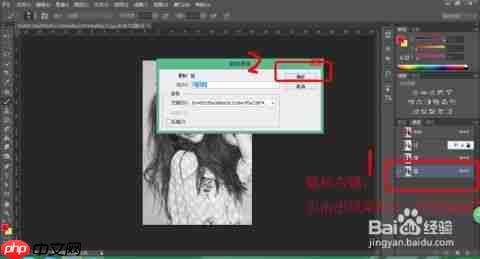
轮廓规整的图像:快速选择工具
适用于边缘分明、结构简洁的图形,例如方形图标、圆形徽标或几何产品图。启用快速选择工具(快捷键 W)后,在主体区域轻拖即可智能识别颜色与边界并生成选区。若选区存在溢出或遗漏,可配合 Shift(加选)或 Alt(减选)实时修正;后续还可进入「选择并遮住」面板,微调平滑度、羽化值与对比度,柔化边缘,使合成更自然。
纯色背景图像:魔棒工具
当背景为均匀单色(如蓝幕、白底证件照、红底海报素材),且主体与背景色差明显时,魔棒工具是最快捷的入门方案。设置合理容差(通常 15–25,背景越纯净数值可略高),点击背景即生成大范围选区;再执行 Ctrl+Shift+I 反选,即可获得主体选区。注意勾选「连续」选项可避免误选主体内部相近色块,提升准确性。
高精度轮廓图像:钢笔工具
面对边缘曲折、细节丰富但颜色反差大的对象(如玻璃器皿、金属饰品、建筑立面或服饰褶皱),钢笔工具仍是不可替代的利器。切换至「路径」模式,沿主体外缘逐点锚定,直线段单击,曲线段长按拖拽控制柄调节弧度;闭合路径后右键→「建立选区」,建议羽化 0.5–1 px 消除硬边,再反选删除背景,实现零锯齿、无白边的专业级抠图。
毛发/半透明类图像:通道+调整边缘法
针对人像发丝、婚纱、烟雾、玻璃反光等半透明或纤细边缘,单一工具难以胜任。推荐组合策略:先观察 RGB 各通道,选取发丝与背景对比最强的通道(常为蓝或绿通道)→ 复制该通道 → 用色阶(Ctrl+L)大幅提亮发丝、压暗背景,必要时叠加「滤镜→其他→高反差保留」增强边缘 → 用低不透明度(10%–30%)白色画笔精细涂抹发丝区域,黑色画笔清理背景 → 按住 Ctrl 单击通道缩略图载入选区 → 回到图层面板,执行「选择→选择并遮住」,用调整边缘画笔沿发丝描摹,配合“净化颜色”与“输出到图层蒙版”,保留最自然的通透感。
多层级混合图像:图层蒙版精细化处理
当画面含重叠元素(如手持花束的人物、枝叶交错的静物、前景虚化背景实焦的复合场景),直接删减易伤细节。此时应采用非破坏性流程:复制原图层 → 添加图层蒙版 → 先用中灰软边画笔粗略擦除大面积背景 → 再切换黑白画笔,以不同硬度/不透明度分层刻画:硬边白笔强化主体清晰边缘,柔边黑笔渐隐过渡区域,低透明灰笔模拟景深虚化或半透明材质 —— 所有操作均可随时回溯修改,安全又可控。
综上,Photoshop 抠图并无“万能公式”,只有“因图施策”。理解每种方法的适用逻辑、掌握核心参数与操作节奏,并在实践中交叉验证(如魔棒初选 + 蒙版精修、钢笔打底 + 通道润发),才能真正实现又快又净的高质量抠图效果。














