


pr是一款专业级的视频剪辑工具,新建项目时支持选择dv或hdv等不同格式,具体操作流程如下:打开软件后进入新建项目设置界面,依据实际需要挑选对应视频标准,即可快速完成初始配置。
1、 双击桌面上的Pr快捷方式启动程序。
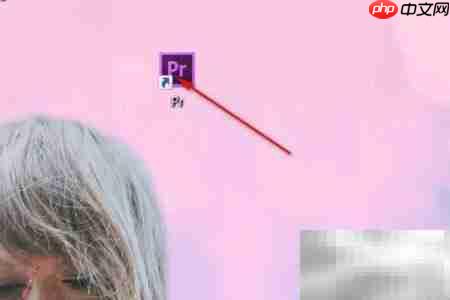
2、 耐心等待主界面完全加载完成。
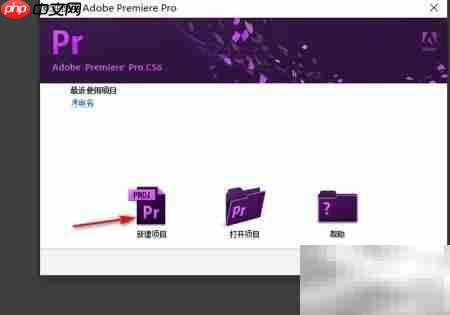
3、 在初始弹窗中点击“新建项目”选项。
4、 点击格式选择区域的下拉箭头。
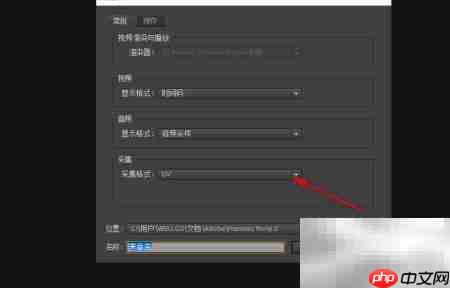
5、 从列表中选取所需格式(如DV或HDV),确认无误后点击确定。
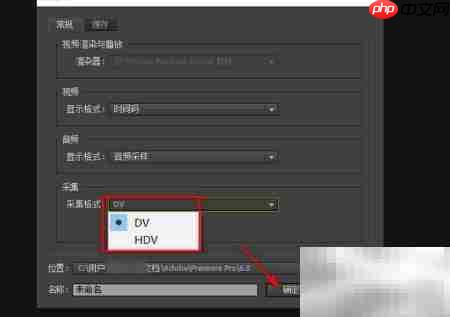
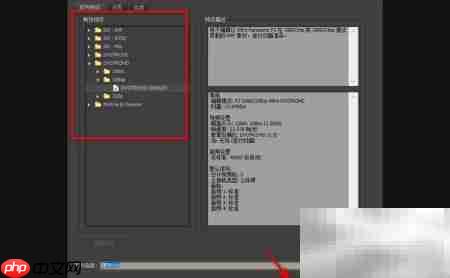
6、 完成序列参数设定,点击“确定”按钮完成项目创建。
7、 启动Pr软件,并将待编辑的视频素材导入至项目面板。
8、 点击菜单栏中的“字幕”选项,依次选择“新建字幕”→“默认静态字幕”。
9、 在弹出的字幕编辑窗口中输入文字内容,并对字体、大小、颜色、位置等属性进行自定义调整。
10、 编辑完成后,该字幕会以独立素材形式出现在左下角的项目面板中。
11、 将其直接拖拽至时间轴上方的字幕轨道(通常为V2或更高轨道)中。
12、 播放预览时,字幕已准确叠加于画面之上并正常显示。













