photoshop打造金色石刻文字效果(下)
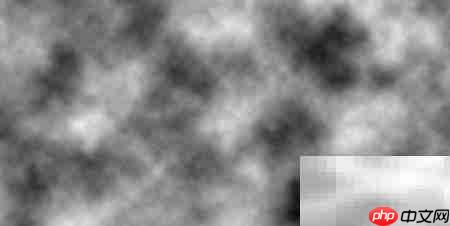
1、 新建一个图层,按下D键恢复默认黑白前景色与背景色,随后执行【滤镜】→【渲染】→【云彩】命令。
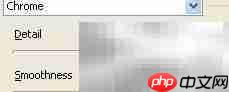
2、 打开【滤镜】菜单,进入【滤镜库】→【素描】类别,选择合适样式并按以下参数进行调整。
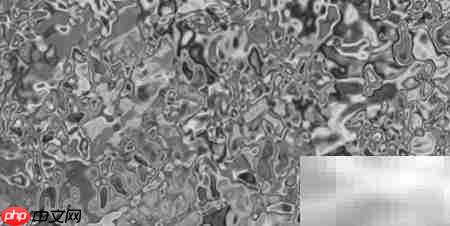
3、 应用后即可看到初步的纹理质感效果。
4、 在图层面板中,将该图层的混合模式由“正常”更改为“叠加”,增强纹理与文字的融合感。
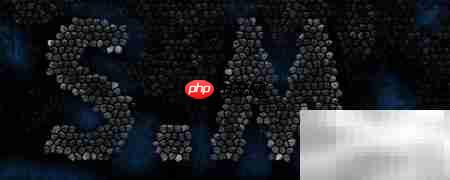
5、 选取“软边橡皮擦工具”,降低不透明度,轻柔擦拭蓝色文字边缘,突出立体轮廓。


6、 使用“套索工具”框选文字关键区域(共10处高光/细节部位),按住Shift键可连续添加多个选区,如图所示完成精细选取。
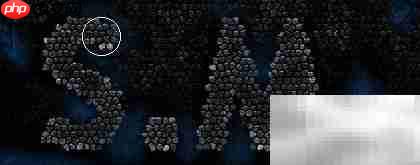
7、 新建图层,用色值 #124477 填充当前选区,作为底层金属色调基础。
8、 再新建一图层,按D键重置前景/背景色为黑白,再次执行【滤镜】→【渲染】→【云彩】。
9、 进入【滤镜】→【滤镜库】→【素描】,选用Chrome风格纹理,并按实际需求设定参数。
10、 点击确定后,纹理即刻呈现理想质感。
11、 将此图层混合模式设为“叠加”,强化光影层次。
12、 继续使用软边橡皮擦,细致清理文字边缘杂色,提升清晰度与雕刻感。
13、 最终效果如下所示: