


qq邮箱的文件中转站是一项极为实用的工具,能够帮助用户高效地保存与分享各类文件。接下来,我们将为您全面解析该功能的上传与下载操作流程。
将文件上传至文件中转站
- 首先登录您的QQ邮箱账号,在邮箱主界面定位到“文件中转站”入口,点击进入。

进入文件中转站后,点击页面上方或中部醒目的“上传”按钮。
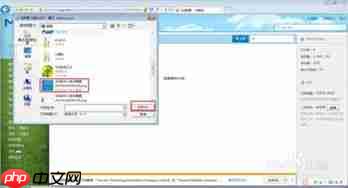
在系统弹出的本地文件选择窗口中,挑选您需要上传的文件。支持单选,也可按住 Ctrl 键(Windows)或 Command 键(Mac)进行多文件批量选取。
确认选择后,点击“打开”,上传任务随即启动,并实时显示进度条及剩余时间。
上传成功后,文件将自动出现在中转站列表中,您可随时查看、操作或再次分享。
从文件中转站下载文件
在文件中转站主页中,找到目标文件所在行。
点击该文件操作栏中的“下载”图标(通常为向下箭头样式)。
浏览器将触发标准下载提示框,您可以手动指定保存路径,随后点击“保存”开始下载。

- 下载完成后,文件即会出现在您所选的本地文件夹中,可立即使用。
其他常用功能说明
文件管理:已上传的文件支持在线重命名、删除、移动至其他文件夹等操作。只需点击对应文件右侧的“更多”或功能图标,即可快速调用相关选项。
文件共享:选中任意文件后,点击“分享”按钮,系统将生成专属访问链接,支持复制发送给他人,无需对方登录QQ邮箱即可下载(视权限设置而定)。
有效期设定:针对临时性文件,您可在文件详情页或操作菜单中选择“设置有效期”,自定义保留天数(如7天、30天等),到期后系统将自动清理,保障隐私与空间整洁。
通过上述指引,您便能熟练掌握QQ邮箱文件中转站的核心使用方法。它不仅简化了跨设备、跨平台的文件流转过程,还兼顾安全性与易用性,是日常办公与个人资料管理的理想助手。建议大家积极尝试并灵活运用这一功能,进一步提升数字生活的便捷度与协作效率。
















