coreldraw是由加拿大corel公司推出的一款专业级矢量图形设计软件,自1989年发布以来,已发展成为平面设计行业中广泛使用的标准工具之一。该软件融合了矢量绘图、页面布局、图像处理与字体管理等多项功能,适用于标志创作、印刷出版、包装设计以及ui界面设计等多个领域。其突出特点包括精确的贝塞尔曲线编辑能力、支持多页文档的灵活排版系统,以及专业的色彩控制技术,能够覆盖从创意草图到最终输出的全流程需求。同时,coreldraw拥有简洁直观的操作界面和丰富的设计工具,助力设计师高效完成各类视觉项目。下面,华军小编将为大家详细介绍如何在coreldraw中创建自定义符号,以及具体的操作步骤。
第一步
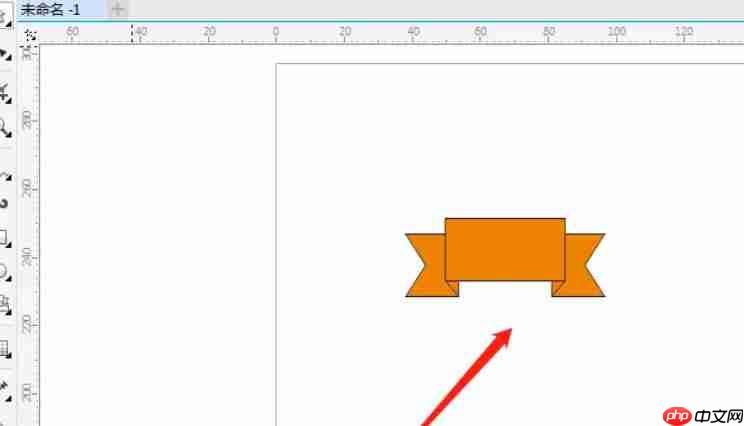
启动CorelDRAW,利用左侧工具栏中的基本形状工具(如矩形、椭圆、多边形等)或钢笔工具绘制你想要的图形元素。
第二步
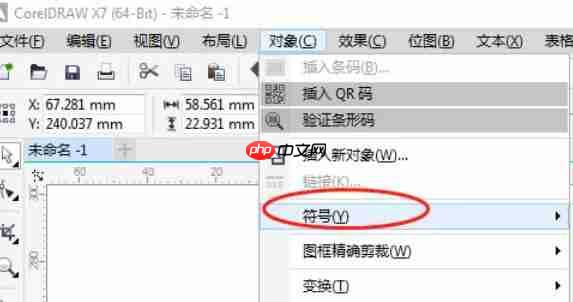
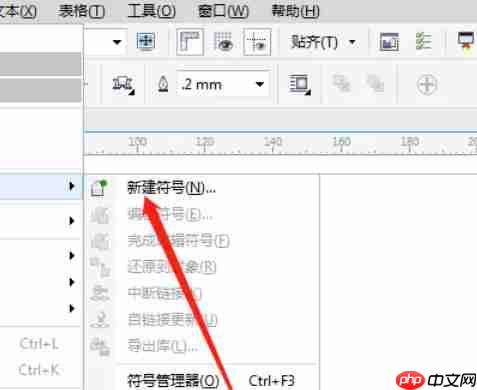
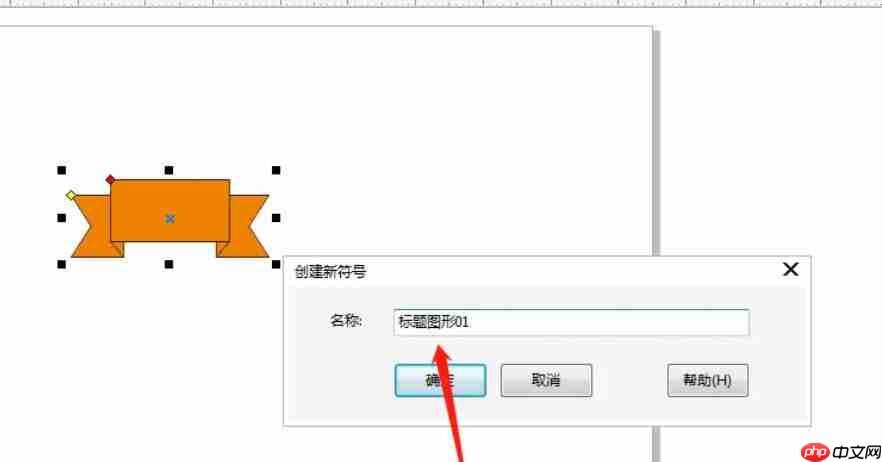
选中所绘制的图形后,依次点击菜单栏的 “对象” → “符号” → “新建符号”。在弹出窗口中输入自定义名称(例如“LOGO_01”),然后点击 “确定” 完成创建。
第三步
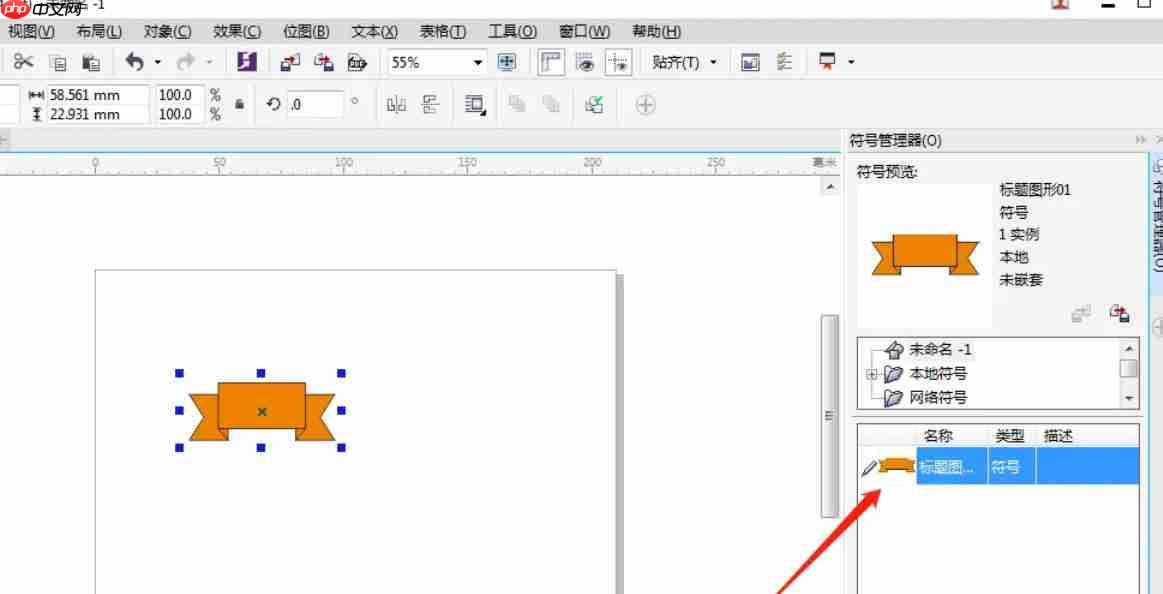
通过快捷键打开符号面板:Windows用户按下 Ctrl+F3,Mac用户使用 Command+F3。在符号库中即可看到刚刚创建的符号,可通过双击或直接拖拽的方式将其插入到当前页面中使用。此外,也可右键点击符号选择“插入符号”,或使用“替换符号”功能来更新已选中的对象。
第四步
若需删除某个符号,在符号面板中右键该符号,选择 “删除” 即可。如需修改名称,同样通过右键菜单选择 “重命名” 进行操作。
第五步
要保存当前符号库,可点击符号面板右上角的面板菜单,选择 “保存库为”,将其导出为.csl格式文件,便于后续调用或备份。
第六步
导入外部符号库时,可在符号面板菜单中选择 “打开库”,然后加载其他.csl文件,实现符号资源的共享与复用。