


在画世界pro中,选区填色是一项实用又富有趣味性的功能,能让你快速为画面添加色彩与丰富细节。以下是一份清晰易懂的选区填色操作指南。
一、建立选区
1. 启动画世界Pro软件,并导入已有图像或直接绘制需要上色的图形。
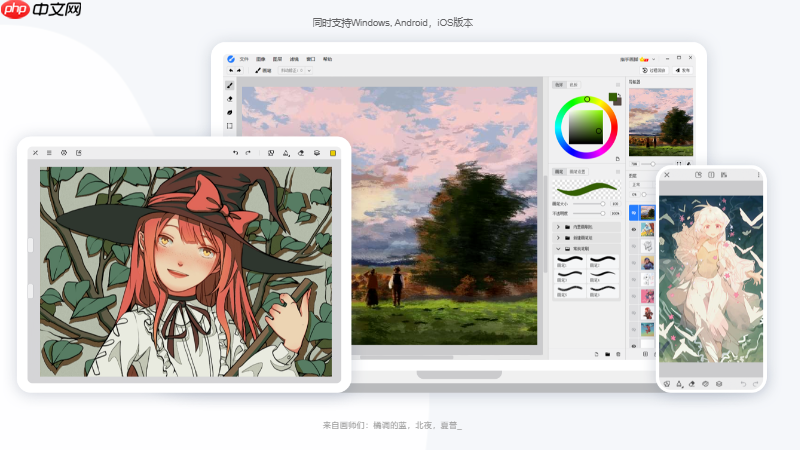
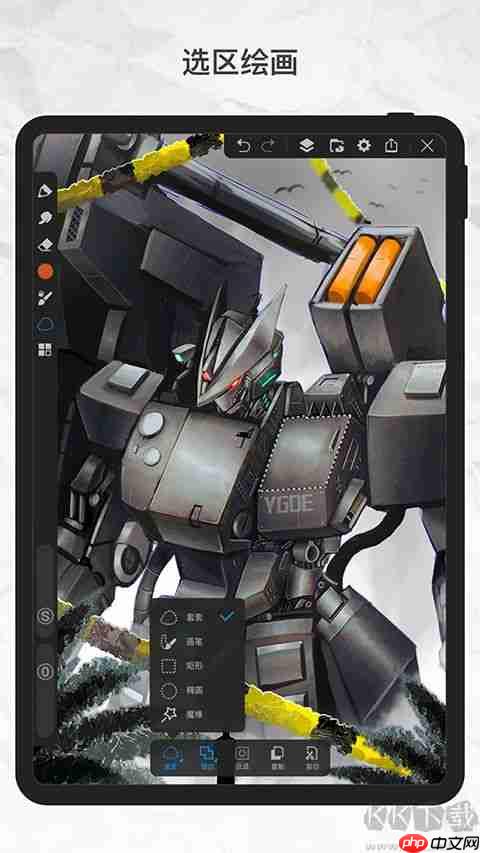
2. 在左侧工具栏中点击“选区工具”。该工具组包含矩形选区、椭圆选区、套索选区等多种类型。请依据目标图形的轮廓特征选择最匹配的工具:规则图形推荐使用矩形或椭圆选区;边缘复杂、形态自由的图形则更适合用套索选区进行手动勾勒。
3. 在画布上拖动鼠标创建选区,过程中可实时拖拽边框或调整锚点,确保选区精准贴合待填色区域。
二、执行填色
1. 选区设定完成后,点击界面底部工具栏中的“油漆桶工具”。
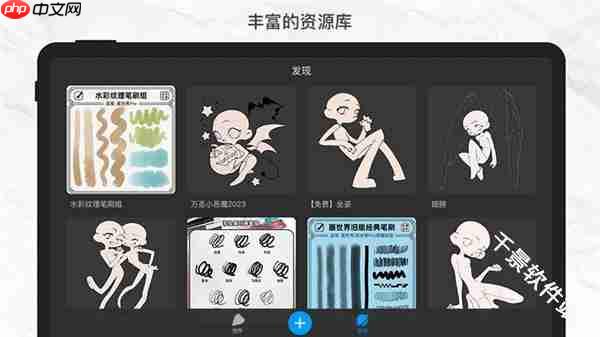
2. 在屏幕下方的颜色面板中选取目标色。支持两种方式:一是直接点击预设色块;二是输入十六进制颜色代码,实现精确配色。
3. 将鼠标移入选区内任意位置,单击左键即可完成一键填色。如需修改效果,可随时更换颜色并重复填充操作。
三、优化填色表现
1. 填色后若需调节颜色浓淡程度,可在顶部属性栏中找到“不透明度”滑块,拖动以控制图层可见强度——数值越低,颜色越通透;越高则越饱满。
2. 若希望色彩过渡更自然,可在同一属性栏启用“羽化”功能,并设置适当数值:羽化值增大时,选区边缘渐变范围扩大,呈现柔化效果;反之则边界锐利分明。
只需掌握上述基础流程,你便能在画世界Pro中高效运用选区填色功能,为各类创作注入鲜活视觉表现力。无论是萌趣卡通角色、创意图案设计,还是细腻插画绘制,这一技巧都能显著提升效率与完成度,助你轻松释放艺术灵感。赶快动手尝试吧!














