


必须开启“替代默认输入法”并设为注音,同时将繁体中文置顶、注音键盘排第一,并关闭“为每个应用窗口使用不同输入法”,才能使所有新程序默认启用注音输入法。
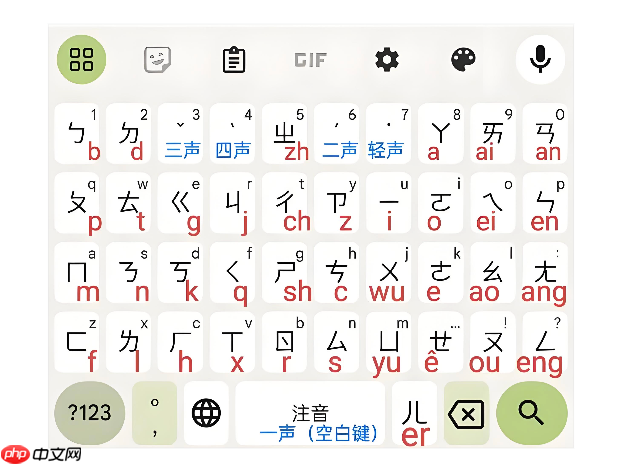
您刚装好注音输入法,但每次打开记事本或浏览器时仍弹出微软拼音或美式键盘,无法直接用注音打字——这是因为Windows并未将注音设为系统级默认,必须手动指定其为全局启动输入法。
通过设置应用启用“替代默认输入法”
这一步是强制所有新窗口(包括登录界面、UWP应用、桌面程序)都用注音输入法的唯一可靠方式,不依赖语言排序或应用记忆状态。
1、按 Win + I 打开“设置” → 点击左侧“时间和语言” → 右侧点“输入”。
2、向下滚动到底部,点击“高级键盘设置”。
3、确保“替代默认输入法”开关处于开启状态,这是关键前提——关着的话,后面选什么都无效。
4、在它下方的下拉菜单中,选择中文(繁體, 台灣) - 注音(若未显示,请先去“语言和区域”添加“中文(繁體, 台灣)”语言并安装注音键盘)。
5、关闭设置窗口,立即生效;新开的记事本、Edge、微信窗口都会默认启用注音输入法。
将繁体中文语言置顶并设注音为首选键盘
当“替代默认输入法”被禁用或失效时,系统会退而求其次,取“首选语言”列表顶部语言的第一个键盘作为默认。因此必须双保险:语言排第一 + 键盘排第一。
方法一:置顶语言
① 进入“设置 → 时间和语言 → 语言和区域”。
② 在“首选语言”列表中找到中文(繁體, 台灣),点击右侧三个点 → 连续点“上移”,直到它位于列表最顶端。
③ 点击该语言条目 → 进入“语言选项” → 确认“注音”已列在“键盘”下方;若没有,点“添加键盘”→ 选“注音”。
方法二:调整键盘顺序
在“语言选项”页面的“键盘”列表里,找到“注音”,用右侧上下箭头图标将其拖到该语言下键盘列表的第一位。这一步不做,即使语言置顶,系统也可能默认用“仓颉”或“英语键盘”。
关闭“为每个应用窗口使用不同输入法”
这个功能开着,系统就会记住您上次在VS Code里用英文、在Word里用拼音的状态,导致新打开的程序各自沿用旧输入法——注音永远轮不上。
进入“设置 → 时间和语言 → 输入 → 高级键盘设置”,把“允许我为每个应用窗口使用不同的输入法”切换为关闭状态(灰色)。关闭后,所有窗口统一服从全局默认设定。
这一步做完,重启任意程序验证:光标一出现,任务栏右下角就显示“注音”图标,直接敲键盘就能打ㄅㄆㄇ。















