


iPhone注音输入法打特殊符号需先启用注音键盘并确保状态栏显示“注”,再通过长按123键、长按句号或双击空格调出符号面板;冷门符号可用声符组合触发,如「ㄓㄨㄟ」出「※」、「ㄕㄨˋ」出「~」、「ㄏㄚˋ」出「°」。
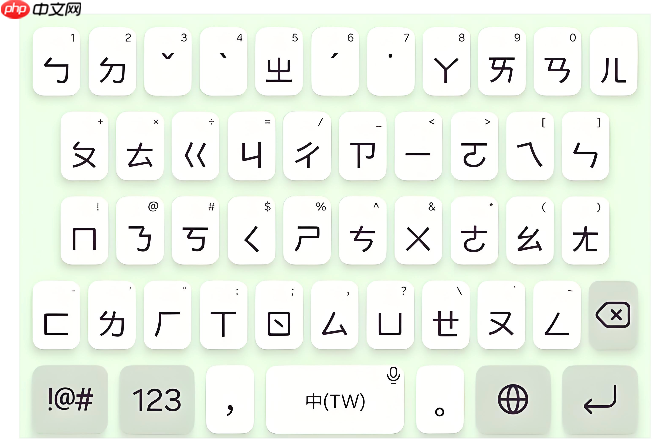
在iPhone上用注音输入法打特殊符号时,很多人卡在找不到入口或误触成生僻字,其实只要掌握键盘层级切换和符号触发逻辑就能秒出符号。
先确认注音键盘已启用并设为默认
进入「设置」→「通用」→「键盘」→「键盘」→「添加新键盘」→ 滑到底部选择「繁体中文」→ 点击「注音」。若已添加,需长按键盘左下角地球图标,切换至注音键盘图标(显示为「注」字)才可生效。
这一步跳过会导致后续所有符号操作无效,【必须确保状态栏显示“注”而非“中”或“ABC”】。
直接调出符号面板的三种路径
方法一:按住「123」键不放→松手后立即点右上角「#+=」→进入二级符号页→左右滑动分类标签(如「标点」「数学」「货币」)→点击所需符号。
方法二:在注音输入状态下,长按句号「。」键→弹出浮动符号栏→上滑选择「…」→展开更多符号(含®、©、℃等)→轻点插入。
方法三:双击空格键→触发「符号快捷轮盘」→轮盘自动高亮常用符号(如@、#、$、%)→用拇指滑动选择,松手即入。

用注音声符组合打出冷门符号
第一步:确保键盘处于「注音」模式,且未开启「智慧标点」(可在「设置」→「通用」→「键盘」中关闭)。
第二步:输入声符「ㄓ」→不要选字,紧接着输入「ㄨ」→再输「ㄟ」→此时候选栏顶部会出现「※」符号选项。
第三步:输入「ㄕ」→「ㄨ」→「ˋ」(轻声符)→候选栏会浮现「~」波浪线。
第四步:输入「ㄏ」→「ㄚ」→「ˋ」→候选栏出现「°」度数符号。
这种声符组合依赖系统内置映射,仅对特定符号有效,不是所有组合都出符号;若候选栏没反应,说明该组合未被收录,无需反复尝试。















