


WPS AI支持在编辑界面内通过语音或文本指令快速转换文档格式。输入“把这篇文档转成PDF”等指令,AI自动识别并预览结果,点击【确认转换】即可保存至原路径;批量转换需输入准确文件夹路径;Windows端还支持Ctrl+Alt+A语音唤起,直接说出目标格式完成转换。
☞☞☞AI 智能聊天, 问答助手, AI 智能搜索, 多模态理解力帮你轻松跨越从0到1的创作门槛☜☜☜
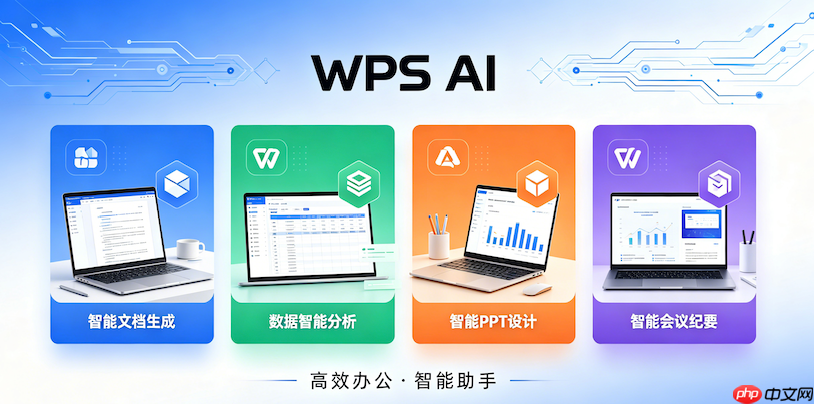
你需要把一份WPS文档快速转成Word、PDF或其他格式,又不想手动点一堆菜单——WPS AI现在能直接帮你完成格式转换,不用打开另存为窗口,也不用跳转在线工具,全程在编辑界面内语音或输入指令就能触发。
用WPS AI对话框直接转格式
打开WPS文字或表格文档,确保已登录账号并开启AI功能(右下角有蓝色AI图标且亮起)。
点击右下角WPS AI按钮→在弹出的对话框中输入“把这篇文档转成PDF”或“保存为Word格式”。
AI会立即识别当前文档类型,生成转换结果预览,并在下方提供【确认转换】按钮;点击后自动执行,【转换后的文件默认保存在原路径,原文件不被覆盖】。
这一步操作起来很简单,直接把指令打进去就行,不需要记住菜单路径,也不用担心选错格式类型——AI会根据上下文自动判断合理目标格式。
批量转换:用AI指令加文件夹路径
如果你手头有多个WPS文档要统一转成.docx,可以这样操作:
第一步:在WPS AI对话框中输入“把D盘/合同模板/下的所有.wps文件转成Word格式”;

{"answer":"协助 macOS 用户准备、转换、导出及排查 Word、PDF、Markdown、PowerPoint 和 Excel 文件,确保 WPS Office 工作流程可靠。"}
第二步:AI会列出待处理文件清单,确认无误后点击【开始批量转换】;
第三步:转换完成后,AI自动在原文件夹生成同名.docx文件,旧.wps文件保留不动。
注意:路径必须写对,不能用中文全角符号或多余空格,否则AI无法定位文件夹。如果提示“未找到该路径”,请先手动打开该文件夹,再复制地址栏里的真实路径粘贴过去。
语音唤起AI转格式(仅限Windows客户端)
方法一:按住Ctrl+Alt+A键,说出“转成PDF”;
方法二:点击AI面板左上角麦克风图标,清晰说“把这个转成Excel”;
WPS AI会立刻响应并执行,【语音识别成功后不会二次弹窗确认,直接后台转换】,适合习惯语音操作、双手不便敲字的用户。
语音指令必须包含明确动作词(如“转成”“保存为”)和目标格式,只说“PDF”或“导出”AI无法理解意图。













