在vs2008开发环境中集成第三方lib库时,必须将对应库文件正确引入项目。本文系统介绍了在vs2008平台下添加并配置lib静态库的具体流程与关键操作步骤。
1、 启动Visual Studio 2008开发环境
2、 可通过双击桌面上的VS2008快捷方式完成启动。

3、 打开目标项目或解决方案
4、 支持从“最近使用的项目”列表快速访问,也可通过【文件】→【打开】→【项目/解决方案】路径进行加载。


5、 调出项目属性配置界面
6、 在解决方案资源管理器中右键点击对应项目名称,选择“属性”命令进入设置窗口。

7、 配置附加库目录路径
8、 展开“配置属性”→“链接器”→“常规”,定位到“附加库目录”项,点击右侧的“…”按钮进行路径编辑。
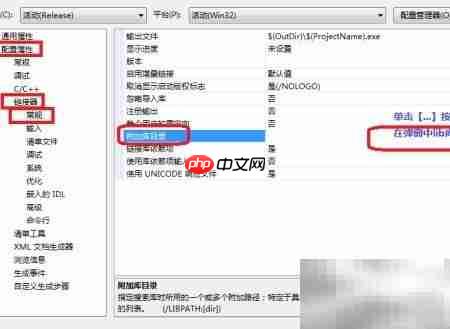
9、 按照图示方式逐级添加lib文件所在的物理路径(支持多路径,以分号分隔)。
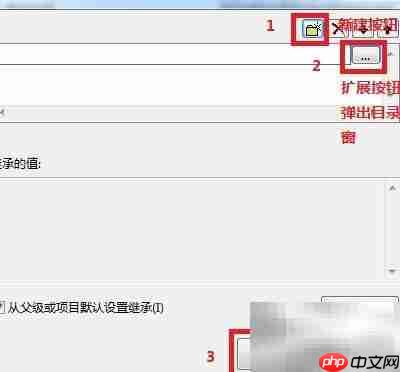
10、 点击“应用”按钮使当前路径设置立即生效

11、 指定需链接的lib文件名
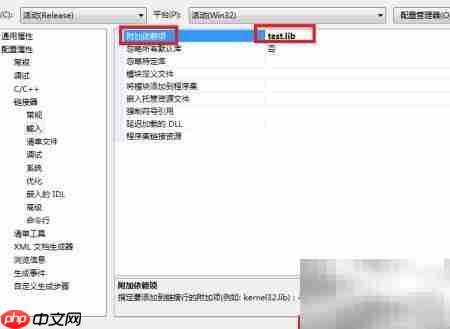
12、 切换至“配置属性”→“链接器”→“输入”,在“附加依赖项”栏中点击右侧“…”按钮,在弹出对话框中输入或浏览添加所需的.lib文件名(多个文件用空格或换行分隔),确认后关闭窗口。
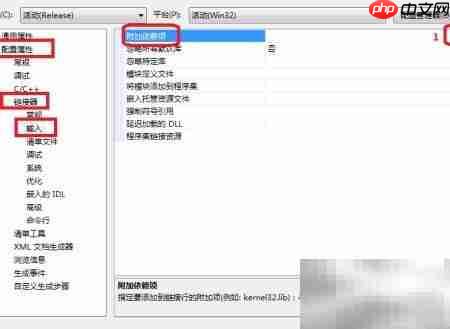
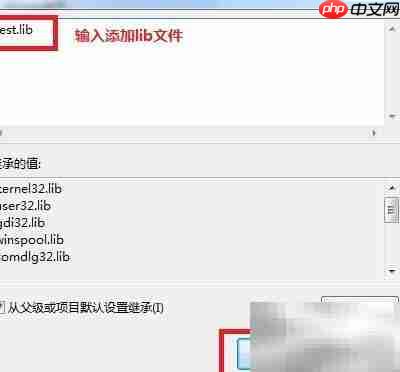
13、 完成全部配置后,点击“确定”保存所有更改;随后可重新检查“附加库目录”与“附加依赖项”是否已正确写入。