


谷歌注音输入法需在非原生安卓设备上手动安装Google Services Framework和Play Services依赖后,方可启用注音输入功能;安装顺序必须为Framework→Play Services→输入法APK,并授予显示在其他应用上方及无障碍服务权限。
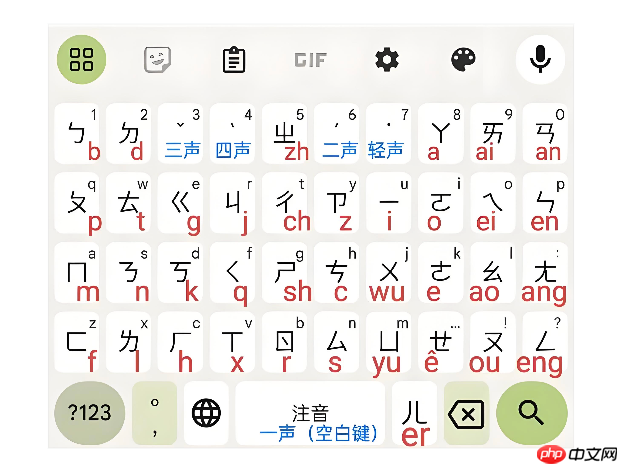
想在非原生安卓设备(如国产定制系统、鸿蒙兼容模式、或刷了第三方ROM的手机)上安装谷歌注音输入法APK,必须绕过系统对Google服务框架的强依赖和输入法管理机制的拦截,否则安装后无法启用或切换使用。
确认设备是否支持基础运行环境
打开「设置→关于手机」,连续点击「版本号」7次激活开发者选项;返回设置主菜单,进入「开发者选项」,开启「USB调试」和「允许安装未知来源的应用」(注意:不同品牌路径略有差异,华为叫“安装外部来源应用”,小米叫“安装未知应用”,需为当前文件管理器单独授权)。
这一步不可跳过——【未开启“允许安装未知来源的应用”会导致APK点击后直接提示“解析包时出现问题”并静默失败】。
检查系统是否预装Google Play服务:在应用列表中查找「Google Play 服务」或「Google Services Framework」。若完全不存在,后续需手动补全依赖,否则输入法启动即崩溃。
下载匹配的APK与必要依赖包
访问官方可信渠道(如APKMirror)搜索“Google Chinese Phonetic Input”或包名 com.google.android.inputmethod.zhuyin,筛选版本 v17.5.7.917159154(2026年5月最新稳定版),选择对应CPU架构(arm64-v8a优先,armeabi-v7a兼容旧机)。
同时下载配套的最小依赖包:Google Play Services(v24.30.15或更高)、Google Services Framework(v13.0+)。这两个APK必须先于注音输入法安装,否则输入法进程会因找不到com.google.android.gsf签名而闪退。

注意:不要下载标有“Mod”“Patch”“NoGMS”的修改版,它们常移除关键绑定逻辑,导致注音键盘无法响应长按、滑动、语音等核心功能。
分步安装与权限授予
第一步:用文件管理器依次安装 Google Services Framework → Google Play Services → 谷歌注音输入法(严格按此顺序,中间不重启)。
第二步:安装完成后,进入「设置→系统→语言与输入→虚拟键盘→管理键盘」,找到「中文注音」并启用;若未出现,说明Google Services Framework未正确注册,需卸载重装该组件。
第三步:返回任意可输入界面(如短信),长按输入框→「输入法」→选择「中文注音」;首次启用会弹出权限请求,必须授予「显示在其他应用上方」「无障碍服务」两项,否则键盘无法浮层显示且无法监听按键事件。
第四步:进入注音输入法设置(可通过键盘左上角齿轮图标进入),在「语言」中确认已勾选「繁体中文(台湾)」,并在「输入方式」中保留「注音」为主输入模式——关闭「拼音」「仓颉」等干扰项,避免候选栏混乱。














