





WPS AI可在智能文档中一键生成结构完整、口语自然的演讲稿:新建智能文档→双击Ctrl唤出AI→选“生成演讲稿”模板→填主题、目的、框架→生成后编辑称谓与表达→复制到PPT备注栏即讲。
☞☞☞AI 智能聊天, 问答助手, AI 智能搜索, 多模态理解力帮你轻松跨越从0到1的创作门槛☜☜☜
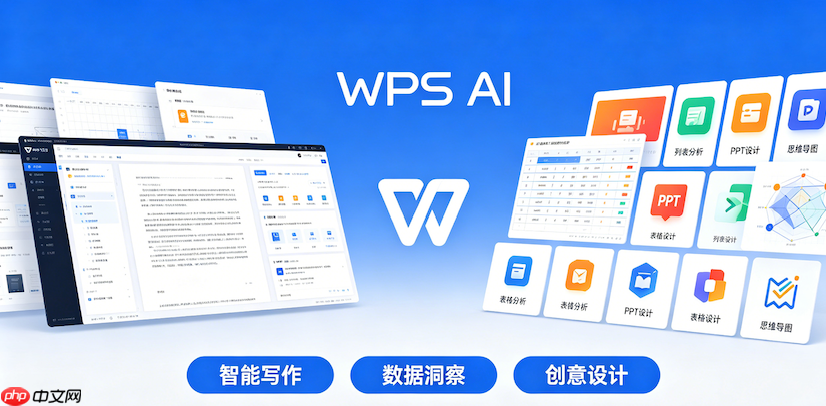
你需要在10分钟内交一份3分钟的即兴演讲稿,但没时间构思逻辑、组织语言、润色措辞——WPS AI能直接根据你输入的主题或大纲,生成结构完整、口语自然、带过渡句的演讲稿,全程不用手动写第一句话。
用智能文档新建并唤起WPS AI
打开WPS Office → 点击左上角【新建】→ 选择【智能文档】(不是普通Word文档)→ 文档空白处双击键盘上的 Ctrl键,WPS AI对话框立刻弹出。
这一步必须用智能文档,普通Word文档唤不出AI演讲稿模板;如果按Ctrl没反应,说明当前文档类型不对,需重新新建。
选择「生成演讲稿」模板并填写指令
在AI对话框中,点击【模板库】→ 下拉找到并点击【生成演讲稿】→ 进入指令填写页。
这里要填三项关键信息:【演讲主题】(必填,如“人工智能对教育的影响”)、【演讲目的】(下拉单选,选“成果展示”或“发表观点”等)、【结构框架】(下拉单选,如“提出问题→给出解决方案”)。【结构框架选错会导致生成稿逻辑松散、缺乏说服力】

{"answer":"协助 macOS 用户准备、转换、导出及排查 Word、PDF、Markdown、PowerPoint 和 Excel 文件,确保 WPS Office 工作流程可靠。"}
填完后直接点【生成】,AI开始输出全文。
快速修正并导出演讲稿
生成结果默认插入当前光标位置,段落之间有合理空行,每段首行无缩进——这是为朗读预留的视觉节奏。
双击任意段落即可编辑:删掉AI套话(如“尊敬的各位领导、各位同仁”),替换成你真实场合所需的称谓;把书面语“综上所述”改成“简单说就是”;在数据后加一句“这个数字意味着……”,让听众听得懂。
改完后,全选文字 → Ctrl+C复制 → 粘贴到PPT备注栏或打印文档,即可上台开口讲。















