


在 access 数据库中,利用子窗体来呈现数据是一项关键功能,有助于我们更加直观、便捷地浏览和维护关联性数据。
一、构建主窗体与子窗体
首先需明确表间关系。例如,“订单”为主表,“订单明细”为从表,二者通过“订单ID”字段建立一对一或一对多关联。进入窗体设计视图后,点击“设计”选项卡中的“子窗体/子报表”控件,在主窗体中绘制子窗体区域。随后系统将启动“子窗体向导”,按向导指引选择对应的数据源(如“订单明细”表)及所需字段,并指定主子表之间的链接字段,完成绑定配置。
二、配置主窗体的数据源
务必确保主窗体的数据源正确指向承载核心信息的表或查询。例如,将主窗体的数据源设为“订单”表,则其可完整展示每条订单的基本信息(如订单编号、客户名称、下单日期等)。
三、实现子窗体的数据引用与展示
1. 主窗体中绑定子窗体
切换至主窗体的设计视图,右键单击已插入的子窗体控件,选择“属性”。在“数据”选项卡下,找到“控件来源”属性,将其设置为已建立关联的子表(如“订单明细”),并确认“链接主字段”与“链接子字段”分别对应主表和子表中的关联字段(如均为“订单ID”)。

2. 动态显示关联记录
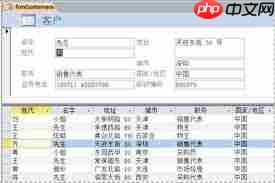
运行主窗体时,子窗体将依据当前主窗体记录的“订单ID”,自动筛选并呈现该订单下的全部明细条目,实现数据联动展示。
3. 优化子窗体视觉效果
可在设计视图中对子窗体进行样式定制:调整其尺寸、位置、边框类型、背景色等;也可双击子窗体进入其内部设计模式,进一步编辑列宽、字体、排序方式等,从而提升整体界面的一致性与操作友好度。
通过上述流程,即可在 Access 中高效实现子窗体的数据引用机制,显著增强数据库界面的信息组织能力与用户体验。












