如今,手机与电脑已经成为职场人士的必备工具,许多人需要同时操作两台设备。你是否想过用手机远程控制电脑?想了解具体实现方式吗?下面带你一步步掌握手机远程操控电脑的方法与技巧。
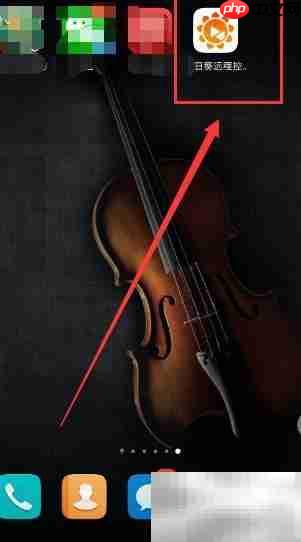
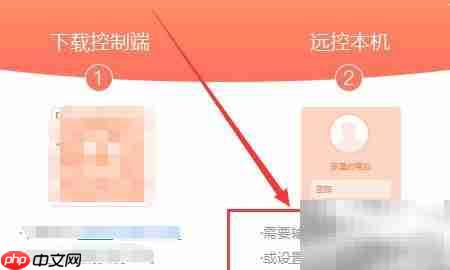
1、 首先在手机端下载并安装“向日葵”远程控制软件,具体的获取方式此前已有详细说明,可参考相关使用经验进行操作。
2、 手机如何安装远程控制类应用程序?
3、 如何在Windows系统中下载并配置远程控制软件?
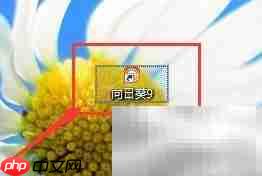
4、 在电脑端启动软件后,点击“绑定账号”即可完成初步设置。

5、 在弹出的绑定页面中输入已有账户信息,若尚未注册,可点击右下角按钮创建新账号。
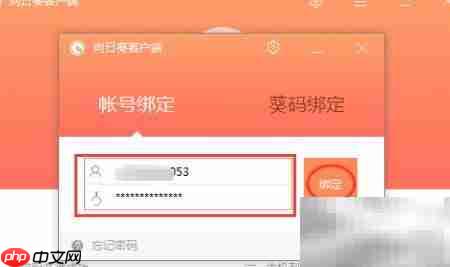
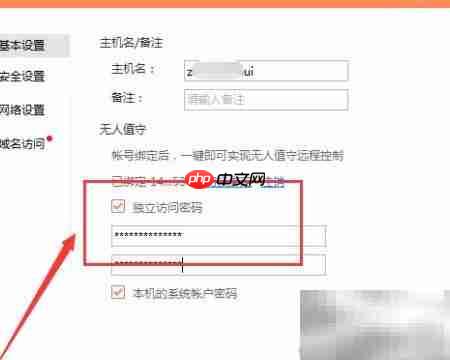
6、 建议为远程访问设置独立密码,以增强安全性,具体步骤请参照界面提示完成设置。
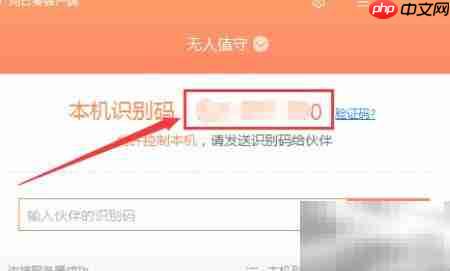
7、 获取本机专属识别码,操作流程如下图所示:
8、 接下来,在手机上该如何操作?
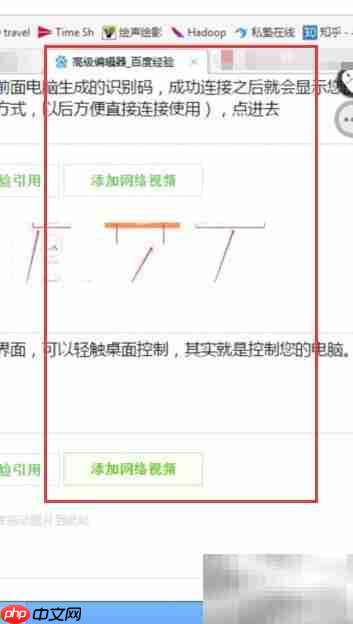
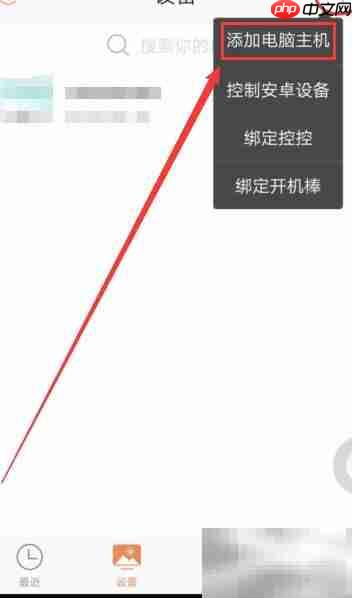
9、 打开手机上的远程控制应用,进入设备管理界面,点击右上角的“添加主机”或“发现主机”,输入电脑端生成的识别码。连接成功后,你的电脑将出现在设备列表中。推荐使用“添加主机”的方式,方便日后快速访问。选中设备后即可进入远程控制模式。
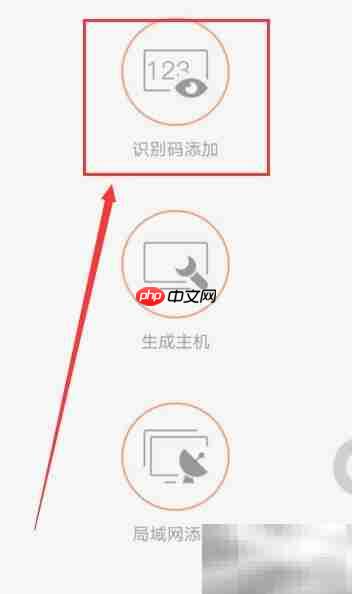
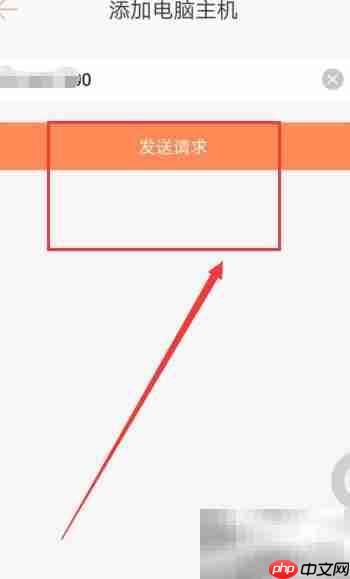
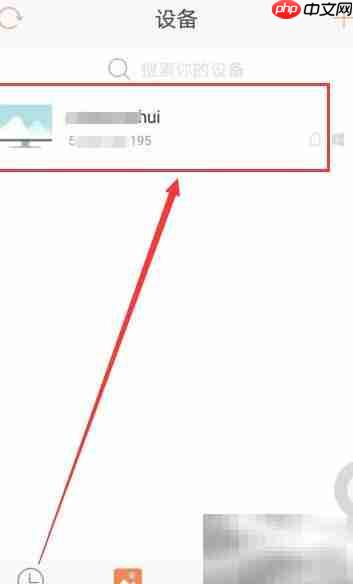
10、 当出现此界面时,轻触屏幕即可开始对电脑进行远程操作。
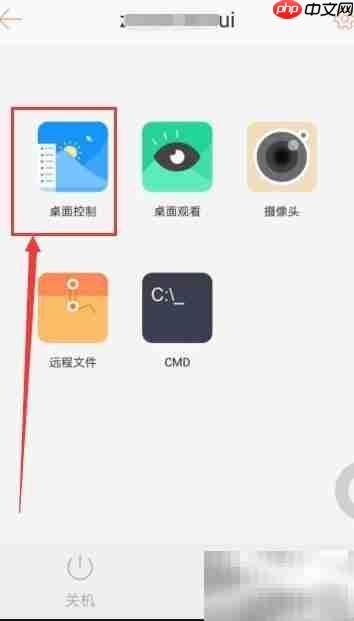
11、 此时,远程电脑的桌面已成功显示在手机屏幕上,如图所示。
12、 虽然屏幕显示区域有限,但支持双指缩放功能,便于查看细节。看,我的电脑正运行着另一个浏览器窗口,同时还开着文档撰写内容。