


在wps文档中,若需实现每隔一行添加一行空白行的效果,可按以下步骤操作:
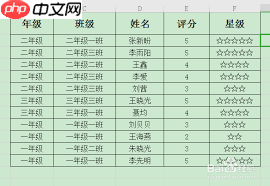
首先,打开目标文档,并将光标移至希望开始插入空白行的位置。
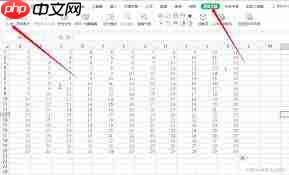
若操作对象为表格,先选中整个表格或某一行,随后切换至“表格工具”下的“布局”选项卡,在“行和列”功能区中点击“在下方插入行”,即可在所选行下方新增一行。如需间隔插入,只需重复该操作即可达成目标。

WPS macOS Helper
下载
{"answer":"协助 macOS 用户准备、转换、导出及排查 Word、PDF、Markdown、PowerPoint 和 Excel 文件,确保 WPS Office 工作流程可靠。"}
对于普通段落文本,可先选中某段文字或直接将光标置于段落末尾,按下回车键生成一个空行;再将光标移至该空行起始处,再次按回车键,即可形成“一段—空行—空行”的间隔结构,从而实现隔行插入的效果。
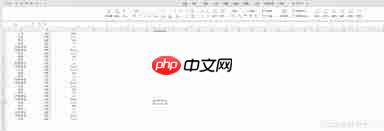
此外,还可借助“查找与替换”功能快速批量处理:按下“Ctrl + H”调出替换窗口,在“查找内容”栏保持空白,在“替换为”栏输入“^p^p”,然后点击“全部替换”。此操作会在原有每两个段落之间自动插入一个额外段落标记(即一个空行),等效于每行后加一空行,达到隔行插入的目的。后续可根据需要在新增的空行中填充内容或调整格式。
以上几种方式灵活适配表格与正文场景,操作简单、响应迅速,能够高效满足各类文档排版需求,显著优化行间距布局,增强文档层次感与阅读体验,助力打造更专业、更清晰的文档呈现效果。

















