复制粘贴代码时排版混乱?只需简单几步修改配置,即可让代码整齐呈现,显著提升开发效率。
1、VS Code安装完成后,从外部复制代码并粘贴时,常出现格式错乱现象,例如首行缩进异常,严重干扰阅读与后续编辑。
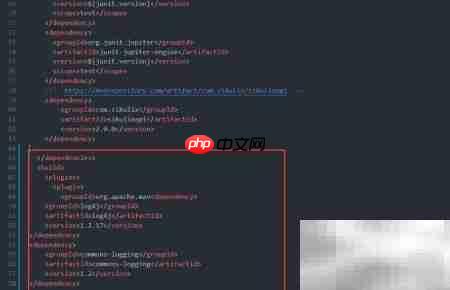
2、按下 Ctrl + Shift + P 快捷键,快速唤出命令面板搜索框。
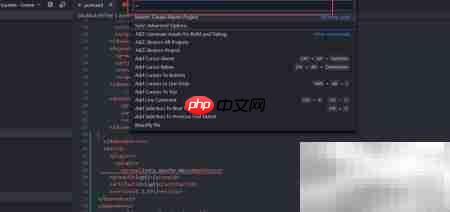
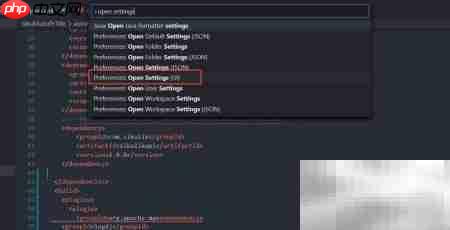
3、在搜索框中输入 open settings,然后从下拉列表中选择 Open Settings(UI)进入图形化设置界面。
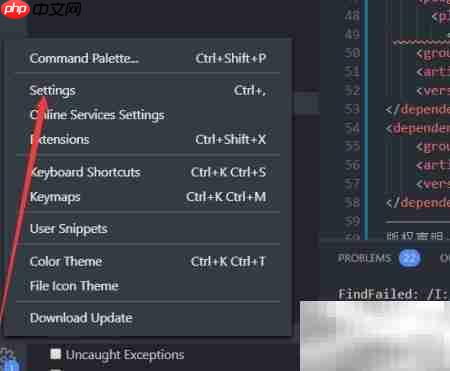
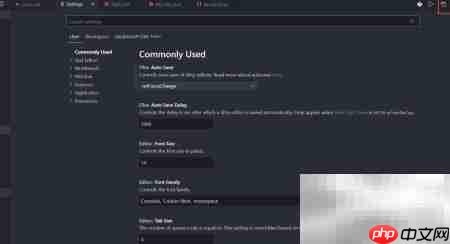
4、点击窗口左下角的齿轮图标,在弹出菜单中选择 Settings 选项,打开设置中心。

5、进入 Settings 页面后,点击右上角的“打开设置(JSON)”图标,直接编辑配置文件。
6、在 settings.json 文件末尾的花括号内添加如下配置项:"editor.formatOnPaste": false,用于禁用粘贴时自动格式化功能。
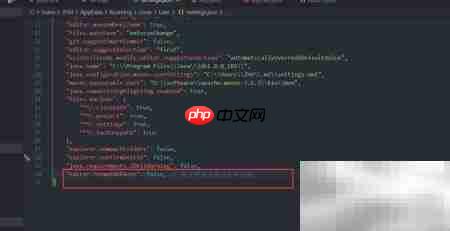
7、保存文件后,再次粘贴外部代码,即可保持原有缩进与结构,彻底告别格式错乱问题。
8、如果本教程对您有帮助,欢迎点赞、投票、关注并留言互动。您的每一次支持,都是我们坚持创作的动力源泉。更多实用技巧将持续更新,感谢一路同行!