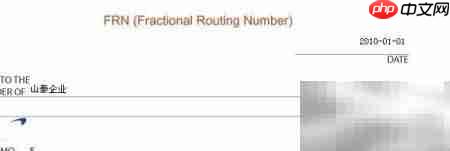
票据套打是日常办公中一项高频操作,其核心是在已印制完成的票据底纹上,精准叠加打印所需信息。传统报表工具往往需要人工测量各字段在票据上的物理位置,再在系统中反复调整单元格坐标与尺寸,不仅步骤繁琐,还极易因单位换算或视觉误差导致错位。而借助finereport等智能化报表平台,用户可直接将实体票据扫描成图并设为报表背景,在可视化界面上“所见即所得”地拖拽数据控件至对应区域,真正实现直观、零误差的设计体验。打印时仅输出动态填写的数据内容,自动屏蔽背景图像及辅助线等非必要元素,确保最终输出与原始票据严丝合缝,显著提升套打精度与整体作业效率。
1、 将票据实物按真实物理尺寸转换为分辨率为96 DPI的图像文件。
2、 使用扫描仪获取票据高清图像,并借助图像处理软件将其分辨率统一调整为96 DPI,同时严格保持图像的实际宽高比例与原始票据一致。
3、 设置报表背景后,该图片将被内嵌至报表模板(.cpt)文件中;后续在其他设备上打开该模板时,无需额外部署背景图资源,仅需复制cpt文件即可正常使用。
4、 新建报表模板,并将处理好的票据图片设定为整页背景。
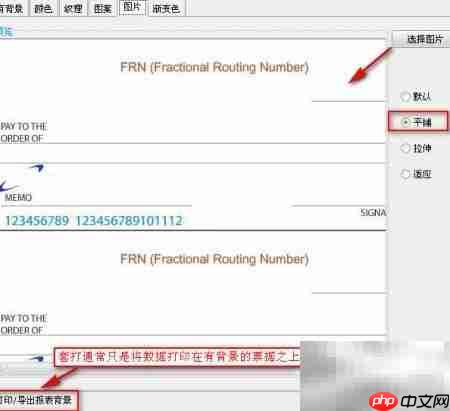
5、 进入【模板】菜单下的【纸张背景】选项,调出配置窗口,导入票据图片并选择“平铺”方式应用为背景。
6、 若需在最终打印结果中一并呈现背景图(如用于样张校验),请勾选“打印报表背景”复选框。
7、 页面结构规划
8、 依据票据实际尺寸设定页面大小,并将上下左右页边距全部设为0,消除空白干扰。
9、 报表界面设计
10、 构建数据集ds1,执行SQL语句 SELECT * FROM 订单表,提取每条订单记录的开票明细,并组织为结构化报表输出。
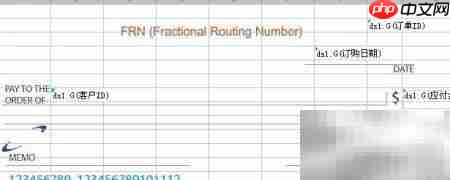
11、 拖拽字段列至设计区,通过微调单元格位置与尺寸,使各数据项与票据背景中的预留区域精确对齐。
12、 调整红色分页线范围内右侧单元格的右边界,使其与票据背景最右侧的分页参考线完全重合;同理校准底部单元格下边界,确保与下方分页线精准贴合。
13、 将订购日期、客户ID、应付金额、货主名称等字段所在单元格的左父格统一设置为“订单ID”所在单元格,保障多行数据扩展时字段联动一致。
14、 客户ID字段通过绑定数据字典,实现在界面上显示为客户全称,而非原始编码。
15、 将报表左上角与右下角的关键单元格左父格均指向报表主控单元格(如订单ID),防止数据区域整体偏移或上浮。
16、 保存并启动预览模式
17、 完成模板保存后,切换至【分页预览】视图,每页清晰展示单笔订单的完整开票信息,所有字段与票据背景严丝合缝。确认无误后点击打印按钮,即可一键完成专业级票据套打,流程简洁、响应迅速、结果可靠。