


WPS AI文档脑图功能可自动将本地.docx/.pdf/.txt文件生成层级思维导图。需使用最新PC客户端,设置解析深度与语言后点击生成,支持高亮定位、编辑及导出为.wptx/PDF/图片。
☞☞☞AI 智能聊天, 问答助手, AI 智能搜索, 多模态理解力帮你轻松跨越从0到1的创作门槛☜☜☜
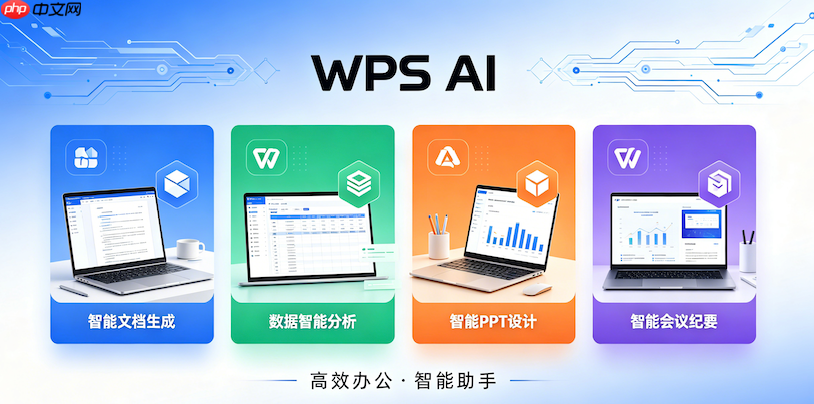
你需要把一份长文档快速理清逻辑、抓住重点,又不想手动梳理结构——WPS AI文档脑图功能能直接根据原文内容自动生成层级清晰的思维导图,省去逐段阅读和归纳的时间。
确认前提条件
确保你正在使用最新版WPS PC客户端(含AI模块),非网页版或旧版WPS。若菜单栏无【WPS AI】选项,请先点击右上角「≡」→「关于WPS」→「检查更新」并完成安装→重启软件。
当前文档必须为已打开的本地文件(.docx/.pdf/.txt),不支持金山文档云链接直接解析,也不支持加密PDF或扫描图片PDF。
启动AI文档脑图
在已打开的文档界面,点击顶部菜单栏的【WPS AI】→从下拉菜单中选择【AI文档脑图】。
右侧将立即弹出AI脑图操作面板,此时左侧文档保持可编辑状态,右侧为生成区,无需切换窗口。
设置与生成
第一步:在右侧面板中选择【解析深度】——选「深入」可提取段落级细节与隐含逻辑关系;选「简要」仅保留章节标题与核心结论,适合超长政策文件初筛。
第二步:设定【生成语言】——若原文含中英混排术语,建议选「中文」,避免AI强行翻译专业词汇导致语义失真。
第三步:点击【生成】按钮,等待3~15秒(取决于文档长度与网络响应)。生成过程中不可关闭面板或切换文档,否则中断后需重新触发。

{"answer":"协助 macOS 用户准备、转换、导出及排查 Word、PDF、Markdown、PowerPoint 和 Excel 文件,确保 WPS Office 工作流程可靠。"}
【注意:生成过程不可逆,但结果可随时重做】——若第一次输出节点过散或遗漏关键节,直接点「重新生成」即可,无需关闭面板重进。
查看与定位
生成完成后,右侧显示默认「脑图」视图,左侧文档同步高亮对应段落。
点击脑图中任一节点,左侧文档光标自动跳转至该内容原始位置,方便逐条核对依据来源。
点击右下角【视图导航】按钮,拖动滑块可快速浏览整张脑图,比滚动鼠标更精准定位深层分支。
编辑与导出
方法一:点击右上角【编辑】→【编辑内容】,进入独立编辑窗口,在此处可增删节点、拖动分支、修改文字——所有操作实时同步到右侧预览区。
方法二:直接在右侧脑图界面上点击节点文字双击编辑,或点击节点旁「+」号添加子分支,操作逻辑与XMind一致,上手零门槛。
导出前务必确认当前视图模式:点击右上角「脑图/树形图」切换按钮,树形图更适合汇报场景中的线性呈现。
点击【导出】→选择格式:导出为「思维导图」将保存为.wptx格式,可在WPS内继续编辑;选「PDF」或「图片」则直接生成静态文件,默认保存至桌面。

















