




虚拟键盘稳定调用需激活系统原生输入服务:Windows须启动触摸键盘服务、开启任务栏入口并绑定快捷键;macOS需启用菜单栏图标与Control+Command+Space快捷键;iOS依赖键盘总开关开启及App权限授权;安卓则必须完成输入法启用与完全访问授权。

虚拟键盘使用设置方法,核心是让系统识别输入需求并稳定加载交互界面——不是装插件、也不是调第三方工具,而是激活操作系统原生支持的输入服务。Windows用户必须确认ctfmon.exe进程正常运行,macOS用户需启用菜单栏键盘图标,iOS/Android则依赖输入法授权与默认设置联动。漏掉任一环节,键盘就可能不弹、弹了不响应、或切换失灵。
Windows系统:三步锁定稳定调用
第一步:确保输入法框架服务存活。按Win+R输入services.msc回车→在列表中找到【Touch Keyboard and Handwriting Panel Service】→右键选择“启动”(若状态为“已停止”)或“重新启动”(若状态为“正在运行”)。这一步不可跳过,否则后续所有唤出操作都会失败。
第二步:启用屏幕键盘常驻入口。进入“设置→蓝牙和其他设备→键盘”→开启“触摸键盘”开关→同时勾选“当没有物理键盘连接时显示”。此时任务栏右下角会出现灰色键盘图标,点击即开,无需记忆快捷键。
第三步:绑定应急快捷键。按Win+R输入osk回车,验证键盘能否弹出;若成功,可用PowerToys Keyboard Manager将此命令绑定为Ctrl+Alt+K,以后单次触发即开,不依赖任务栏图标是否可见。
macOS系统:菜单栏图标+快捷键双保险
打开“系统设置→键盘→输入源”,勾选【在菜单栏中显示键盘和表情符号查看器】。该设置生效后,右上角出现小键盘图标,点击即可展开字符面板,再点左下角键盘图标即启动全功能屏幕键盘。
同时启用快捷键组合:Control+Command+Space直接呼出字符面板,面板左下角键盘图标可一键切换为全尺寸虚拟键盘。若快捷键失效,检查“辅助功能→键盘→粘滞键”是否意外开启——它会劫持部分组合键,导致快捷键无响应。
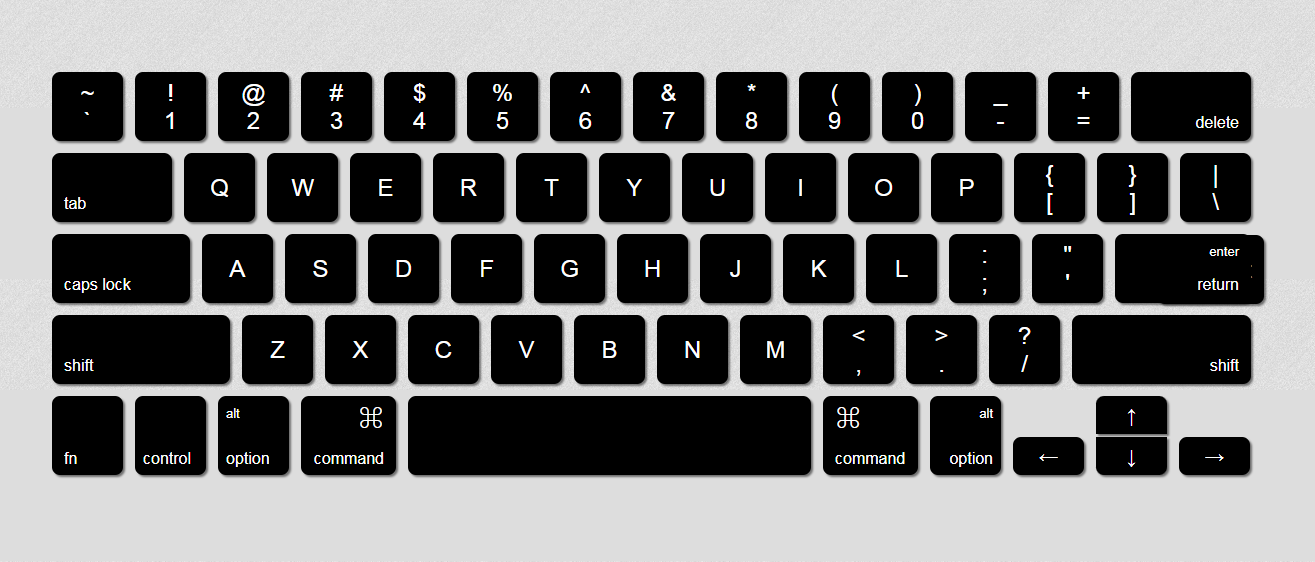
iOS设备:轻点即出,但权限链必须完整
方法一:基础唤出。在任意文本框(如信息、备忘录、Safari地址栏)轻点一次,系统自动弹出标准QWERTY键盘。这是iOS原生行为,无需额外设置。
方法二:强制调出辅助键盘。当主键盘异常时,进入“设置→辅助功能→触控→辅助触控”,开启后自定义长按操作添加“键盘”快捷入口;或启用“辅助功能→键盘→粘滞键”,再配合三次连按Home键(或侧边键)触发屏幕软键盘——该键盘独立于应用输入会话,绕过焦点捕获缺陷。
注意:若轻点无反应,先进入“设置→通用→键盘”,确认顶部【键盘】总开关已开启;再检查当前App是否在“设置→隐私与安全性→键盘访问”中被禁用了“允许完全访问”权限。
安卓设备:输入法启用是前提,切换靠手势
先完成输入法授权:进入“设置→语言和输入法→虚拟键盘→管理键盘”,找到已安装的输入法(如Gboard、搜狗),开启右侧开关,并进入其子设置页授予“允许完全访问”权限。未完成此步,任何切换操作都无效。
日常切换靠长按空格键:在任意输入框内,长按空格约1秒,浮动菜单弹出已启用输入法列表,点击目标即可切换。部分机型支持音量键双击切换,但需先在“设置→语言和输入法→键盘快捷方式”中手动开启该功能。
若菜单中无目标输入法,说明它未被启用或权限未授全——返回管理页重新勾选开关,并确认“显示在通知栏”选项已打开,否则无法出现在下拉通知栏的输入法切换入口中。














