今天为大家讲解如何获取数据库同步的相关信息,面向尚未接触或对该领域不太熟悉的用户,我们将以清晰易懂的方式,逐步说明实际操作流程,助您快速上手数据库同步的配置与管理。
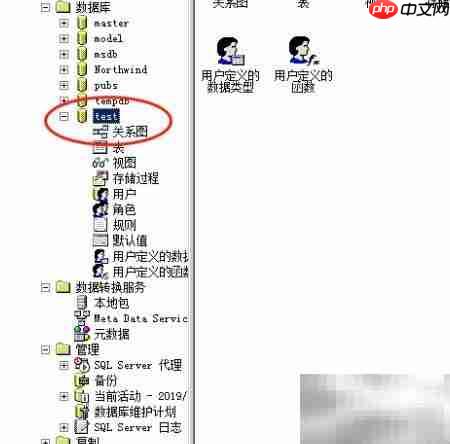
1、 首先需在两台数据库服务器上完成基础环境搭建:将服务器A配置为发布服务器兼分发服务器,服务器B则作为订阅服务器。接着,在两台服务器各自的数据库中分别创建一个名为test的登录账户,并将其加入administrators本地管理员组,目的是保障SQL Server Agent服务能够顺利启动,从而支撑后续复制任务的稳定执行,为数据同步打下坚实基础。
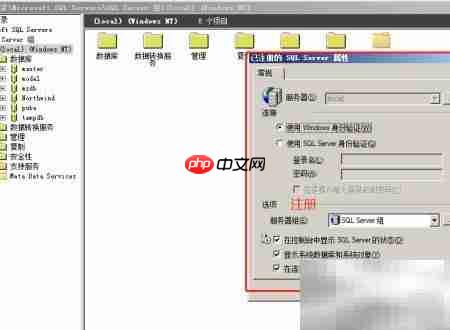
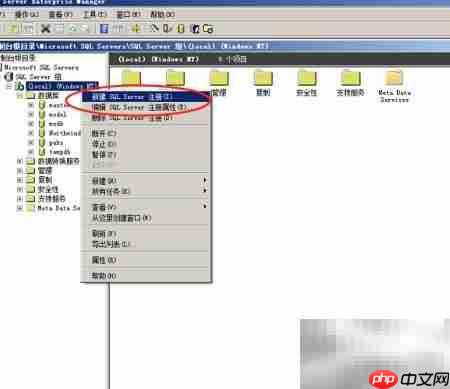
2、 使用SQL Server企业管理器时,务必注意SQL注册名称必须填写为本机的计算机名,禁止使用“local”或IP地址形式。若服务器A或B在安装MSSQL后曾更改过主机名,则必须同步更新SQL Server内部注册的服务器名称,否则可能导致连接失败或复制服务异常。
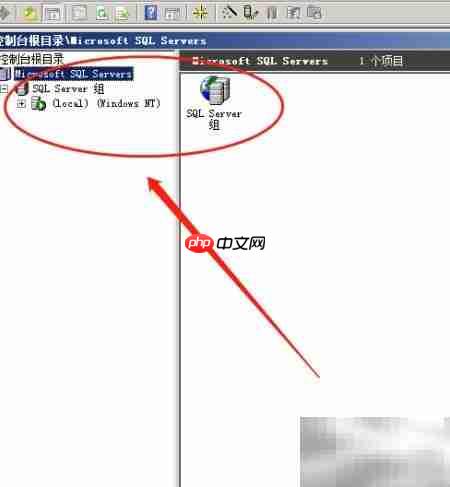
3、 从Windows开始菜单进入程序列表,定位并启动“SQL Server企业管理器”控制台,具体路径及界面如图所示。
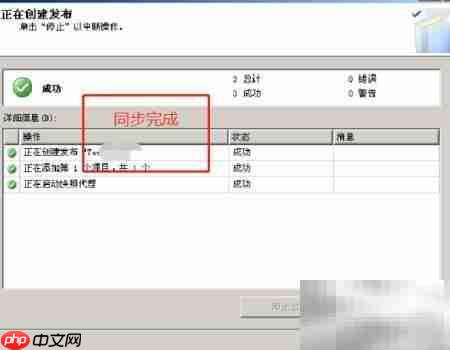
4、 在企业管理器主界面中,点击顶部“工具”菜单,选择“复制”选项,进入向导页面后,依次指定发布服务器、分发服务器和订阅服务器,点击“下一步”。随后选择“事务性发布”类型,确认目标为运行SQL Server 2000的实例,并勾选需要参与同步的数据表(特别提醒:所选表必须具备主键约束)。接着输入发布名称,核对无误后点击“完成”,即完成发布配置。
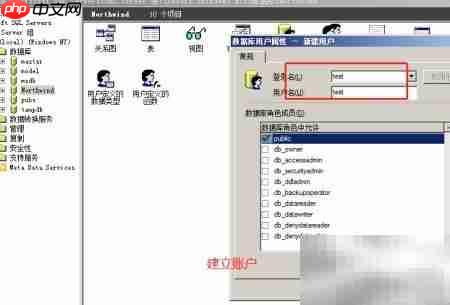
5、 在服务器B上新建一个空的test数据库;然后在企业管理器中展开已配置发布的数据库节点,右键进入“发布”属性,选择“创建强制订阅”。在弹出窗口中指定B服务器为订阅端,订阅数据库默认为test,设置最小同步周期,确认后勾选“立即初始化架构和数据”,同时启用“启动快照代理”以触发即时初始化流程,最后点击“完成”。
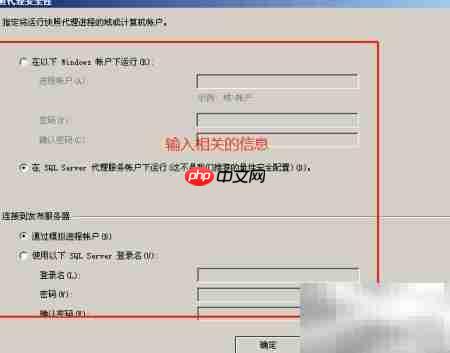
6、 最后,打开“复制监视器”,首次启动时会提示是否启用,选择“是”,并勾选“不再显示此提示”。之后在监视器左侧树形结构中展开发布服务器节点,定位至服务器A下的test数据库,点击“刷新”按钮,即可实时查看当前同步任务的状态与运行详情。