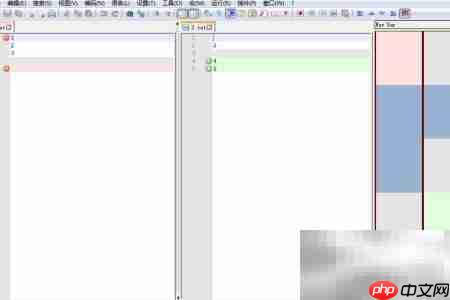
notepad++ 是一款广受好评、功能丰富的文本编辑软件。
1、 通过直接下载插件完成安装的具体步骤如下:
2、 启动 Notepad++ 应用程序,进入主界面。
3、 点击右上角的问号图标以查阅帮助信息。
4、 在弹出菜单中选择“获取插件”选项。
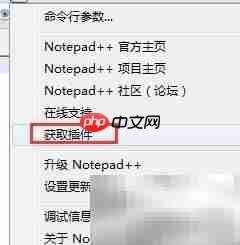
5、 此时将跳转至插件管理网页,需在该页面继续后续操作。
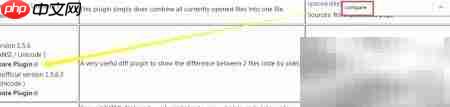
6、 在搜索框中输入关键词 “compare”,查找相关插件。
7、 找到后点击“正式版”链接进入下载页面。
8、 参考下图所示界面:
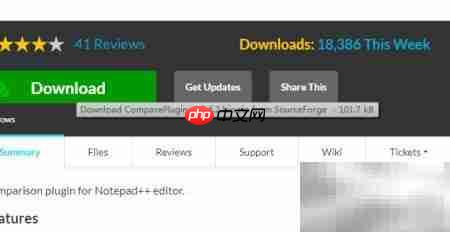
9、 点击页面中的“下载”按钮,开始获取插件压缩包。
10、 效果如下图所示:
11、 文件开始自动下载
12、 待下载完成后,
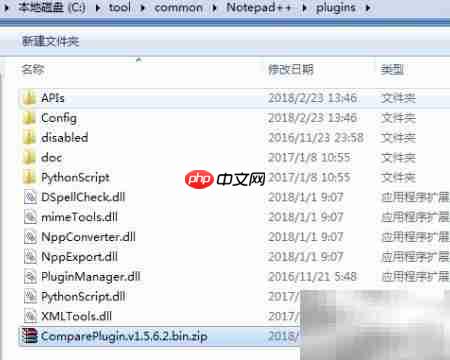
13、 将下载得到的压缩文件复制到 Notepad++ 的安装目录下的 plugins 子文件夹中。
14、 操作路径示意如下图:
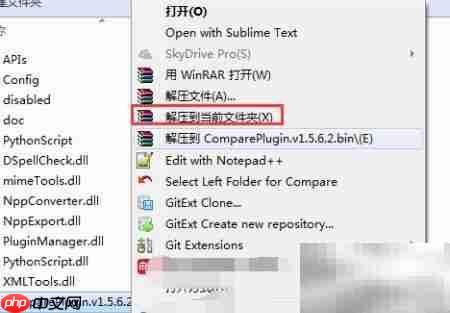
15、 在该压缩包上单击鼠标右键,

16、 选择“解压到当前文件夹”命令进行解压。
17、 解压过程及结果参考下图:
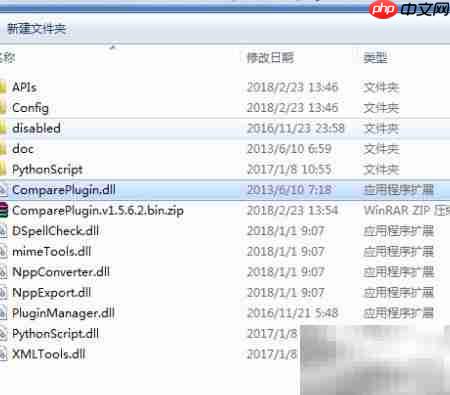
18、 解压成功后可看到其中包含的文件结构,
19、 将解压出的 ComparePlugin.dll 文件复制并覆盖原 plugins 目录中同名文件,即完成插件部署。
20、 覆盖操作示意图如下:
21、 关闭并重新打开 Notepad++ 软件。
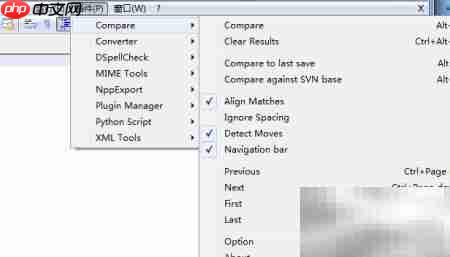
22、 插件功能现已加载,可在菜单栏或工具栏中找到对应选项。
23、 如图所示:
24、 分别打开需要比对的两个文本文件,
25、 点击工具栏中的“对比”按钮(或通过菜单栏执行相应命令)启动比较功能。
26、 系统将即时展示两份文档之间的差异内容。
27、 效果如图所示:
28、 不同类型的差异将以不同颜色高亮显示。
29、 用户还可根据个人偏好自定义颜色方案与显示样式。
30、 具体设置方法此处不再展开说明!